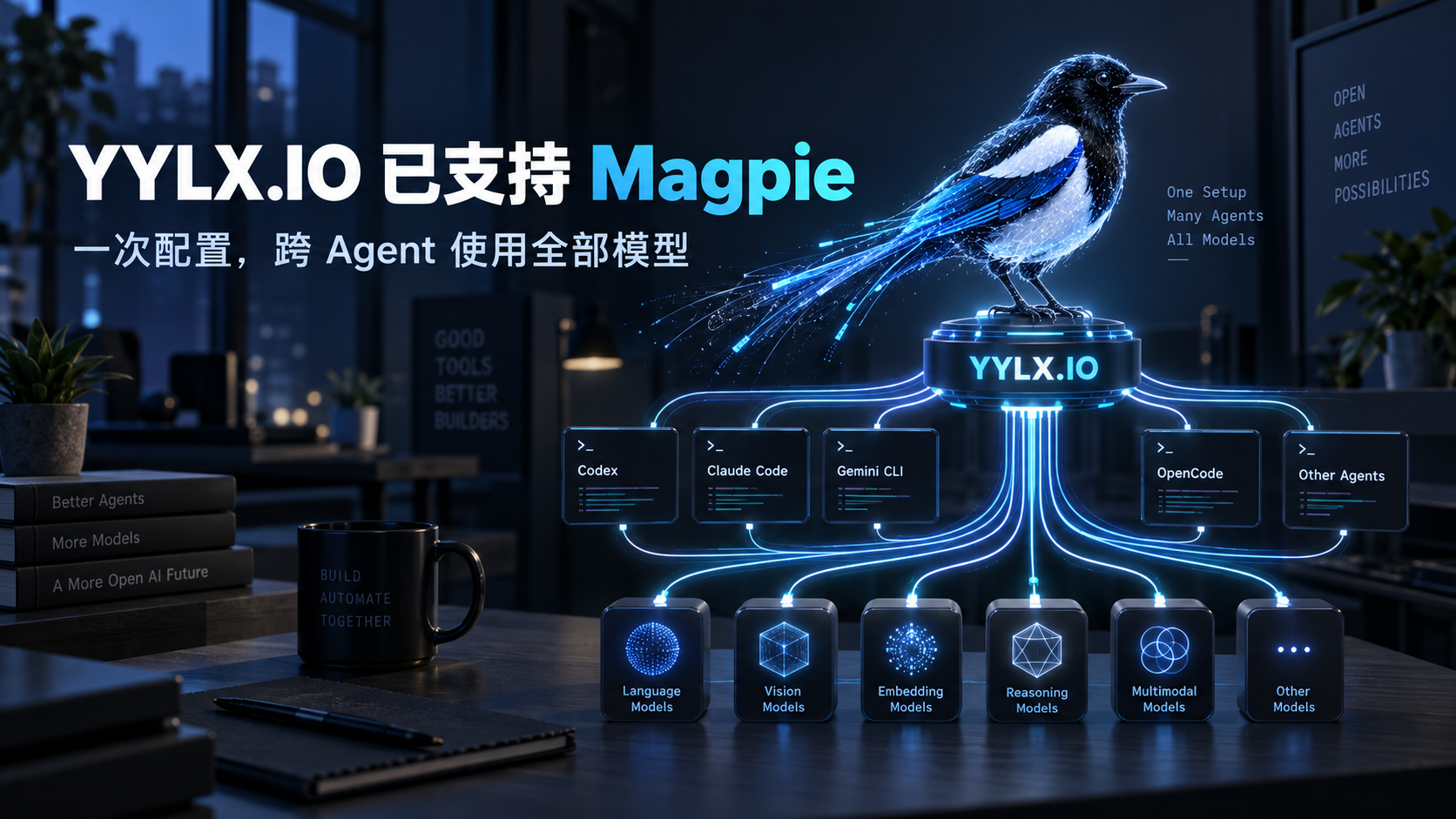
鱼鱼连线 YYLX.IO 现已正式支持 Magpie。Magpie 已内置 yylx provider preset,并提供 auto、global 和 cn 区域选项。用户只需添加一次 YYLX.IO API Key,就可以在 Codex、Claude Code、Gemini CLI、OpenCode 等不同 AI Agent 中选择 YYLX.IO 提供的模型,不再为每个工具单独修改 Base URL、环境变量和配置文件。
Magpie 官网也将 YYLX.IO 列为赞助方,并将其描述为面向 Claude 与 GPT、针对 Claude Code 优化的统一 API 网关。对于同时使用多个 AI 编程工具的开发者,这次支持的意义不只是“多了一个客户端”,而是让 YYLX.IO 的模型线路可以通过本地统一网关分发给几乎所有常见 Agent。
Magpie 是什么?
Magpie 是一个免费、开源、MIT 许可的本地模型网关和模型切换工具,支持 macOS、Windows 和 Linux。
它解决的问题很直接:不同 Agent 使用不同协议。
- Codex 主要使用 OpenAI Responses API;
- Claude Code 使用 Anthropic Messages API;
- Gemini CLI 使用 Google Gemini API;
- OpenCode、Pi、Goose 等工具又可能使用 OpenAI Chat 或自己的配置格式。
Magpie 在本机启动一个位于 127.0.0.1:3425 的小型网关,能够在 OpenAI、Anthropic 和 Gemini 协议之间双向转换,保留流式输出、工具调用和 reasoning。这样,原本只支持某一种协议的 Agent,也能使用其他供应商或中转站提供的模型。
简单说,Magpie 把“Agent 使用什么协议”和“模型来自哪个平台”拆开了。
YYLX.IO 支持 Magpie 后能做什么?
接入 YYLX.IO 后,你可以在 Magpie 中统一完成以下操作:
- 让 Codex 使用 YYLX.IO 中的 Claude、DeepSeek、Kimi、GLM、Qwen 或其他兼容模型;
- 让 Claude Code 使用 YYLX.IO 中的 GPT、Gemini 或其他模型;
- 为 Gemini CLI、OpenCode、Pi、Goose、Cursor CLI、Copilot CLI 等工具统一选择模型;
- 在不同 Agent 之间复用同一个 YYLX.IO Provider;
- 查看每个 Agent、模型的 tokens、缓存命中和成本;
- 保存工作、低成本、专注等配置方案,一键切换多套 Agent 设置;
- 建立模型组,在线路限流、余额不足或失败时自动切换。
以前每个工具都要分别配置 Base URL、API Key 和模型名。现在可以在 Magpie 中添加一次 YYLX.IO,再从每个 Agent 的模型列表中选择需要的模型。
为什么 Magpie 和 YYLX.IO 很适合一起使用?
Magpie 负责本地协议转换、Agent 配置和路由,YYLX.IO 负责模型线路、统一 API 和实际调用。两者解决的是不同层的问题:
| 组件 | 主要职责 |
|---|---|
| Magpie | 本地网关、协议转换、Agent 配置、模型选择和智能路由 |
| YYLX.IO | Claude、GPT 等模型入口、API Key、线路与计费 |
| Codex / Claude Code 等 Agent | 读取项目、调用工具并完成实际任务 |
这套组合的优势是配置更集中。换模型时,不需要研究每个 Agent 的配置文件;切换线路时,也不需要重新安装工具。Magpie 会只修改 Agent 配置里必要的键,并尽量保留注释、顺序和缩进。
YYLX.IO 已成为 Magpie 内置 Provider
Magpie 的官方文档已经在 presets 列表中加入 yylx,并标注 auto、global、cn 区域。这意味着用户不需要手动输入和记忆所有兼容端点,只需在 Add Provider 中选择 YYLX,并填写自己的 API Key。
三个区域选项可以理解为不同的接入偏好:
- auto:让预设采用默认或自动选择方式;
- global:面向全球线路的接入选项;
- cn:面向中国网络环境的接入选项。
具体地址、线路能力和可用模型会随平台更新,请以 Magpie 当前预设和 YYLX.IO 后台显示为准。
如何安装 Magpie?
Magpie 提供桌面应用、TUI 和 CLI。macOS 用户可以直接下载应用;终端安装方式为:
curl -fsSL https://usemagpie.ai/install.sh | sh
系统支持情况:
- macOS 11 或更高版本,支持 Apple Silicon 和 Intel;
- Windows 10 或更高版本,支持 x64 与 ARM64;
- Linux 需要 GTK 3 与 WebKitGTK 4.1,提供 x86-64 和 ARM64 版本。
安装后可以打开桌面应用,也可以运行 magpie tui 使用完整终端界面。
如何把 YYLX.IO 添加到 Magpie?
推荐按以下步骤操作:
- 登录 YYLX.IO 鱼鱼连线,创建或复制自己的 API Key。
- 安装并打开 Magpie。
- 进入 Providers 页面,点击
+ Add provider。 - 搜索并选择 YYLX preset。
- 根据需要选择 auto、global 或 cn 区域。
- 粘贴 YYLX.IO API Key,保存后执行 Test。
- 打开 Agents 页面,为 Codex、Claude Code 或其他 Agent 选择 YYLX.IO 中的模型。
- 关闭旧会话并启动新会话;切换 Codex 模型后,还需要重新启动 Codex 应用。
Magpie 会询问 YYLX.IO 当前提供的模型,并把可用模型放进选择器。如果某个新模型尚未出现在列表中,也可以手动输入实际模型 ID;最终模型名应以 YYLX.IO 后台和 Magpie 测试结果为准。
Magpie 会修改哪些配置?
当你为 Agent 选择模型时,Magpie 会写入对应工具自己的配置,而不是要求你永久导出一组全局环境变量:
| Agent | Magpie 主要写入内容 |
|---|---|
| Claude Code | ~/.claude/settings.json 中的 Base URL、认证 token 和模型变量 |
| Codex | ~/.codex/config.toml 中的 Magpie provider 和模型列表 |
| OpenCode、Pi、Crush 等 | Magpie provider 与 magpie/provider/model 模型名 |
| Gemini CLI | 本地网关地址、API Key 认证与模型配置 |
Magpie 的修改是原子写入,并尽量只改必要字段。选择 Agent 自带模型或执行 magpie <agent> default,可以恢复 Magpie 接管前的配置。
一个 YYLX.IO Provider,跨多个 Agent 使用
Magpie 的模型命名格式为 provider/model。添加 YYLX.IO 后,用户可以在不同 Agent 中看到相同 Provider 的模型,再按任务选择:
- Codex 用更适合真实代码库的强模型;
- Claude Code 用 Claude 兼容线路或其他经协议转换的模型;
- 快速问答和子 Agent 使用低成本模型;
- 长上下文、复杂重构使用更强模型;
- Gemini CLI 或 OpenCode 根据团队需求选择另一套模型。
Magpie 负责把 Agent 的原生请求翻译成 YYLX.IO 支持的协议,再把流式输出和工具调用结果转换回来。
Routing Groups:限流时自动切换
Magpie 的 Routing Groups 可以把多个模型、线路或账户放在一个 group/<id> 后面。主要路由模式包括:
- Smart:优先使用即将重置且仍有额度的账户;
- In order:按固定顺序使用,失败后切到下一个;
- In turn:不同对话轮换使用账户或模型;
- Least used:优先使用剩余额度最多的账户。
当一个线路余额不足、触发 rate limit 或暂时失败时,Magpie 可以让它休息,并在 Agent 收到错误之前尝试下一个可用成员。对于拥有多个 YYLX.IO 分组、其他供应商 Key 或订阅账户的用户,这可以减少工作被单一线路中断的概率。
需要注意,自动 fallback 不能保证每个模型行为完全一致。生产工作流应测试上下文长度、工具调用、reasoning、输出格式和计费差异。
按意图自动选择模型
Magpie 还支持 Intent Routing。用户可以定义:
- “快速问题”发送到低成本模型;
- “编写或修复测试”发送到编码模型;
- 长输入发送到大上下文模型;
- 带图片的任务发送到视觉模型;
- 高 reasoning 请求发送到更强模型。
每个新对话轮次开始时,Magpie 可以让一个小型分类模型判断用户意图,再选择合适模型。工具调用产生的后续轮次会保持在同一模型上,避免在一轮任务中途切换导致缓存和行为不稳定。
YYLX.IO 提供多种模型入口,Magpie 负责按任务路由,两者组合可以让“每个任务都用最贵模型”变成“不同任务使用合适模型”。
API Key 和隐私是否安全?
Magpie 在本机运行网关。官方文档说明:
- Key 存储在
~/.config/magpie/providers.json; - 文件仅当前用户可读;
- Magpie 不会从 shell 环境变量中自动读取 Key;
- Agent 只连接本机网关,不直接看到 Provider Key;
- 导入链接使用 URL fragment,浏览器不会把 fragment 发送到 Magpie 网站服务器;
- 所有导入操作都需要用户确认,不会静默覆盖现有 Provider。
不过,模型请求仍然会发送到实际提供服务的线路。使用 YYLX.IO 或其他 Provider 前,仍应根据项目敏感程度评估数据策略,不要把生产密钥写进公开链接、README 或聊天内容。
哪些用户适合 YYLX.IO + Magpie?
- 同时使用 Codex、Claude Code、Gemini CLI 和 OpenCode;
- 经常切换 GPT、Claude、DeepSeek、Kimi、GLM、Qwen 等模型;
- 不想重复维护多个 Base URL 和配置文件;
- 希望根据成本、任务类型和额度自动路由;
- 需要在某条线路限流时自动 fallback;
- 想统一查看不同 Agent 的 tokens、缓存和成本;
- 团队希望保存并快速切换多套模型配置。
常见问题
Magpie 是云端中转站吗?
不是。Magpie 是运行在用户电脑上的本地网关和配置工具;YYLX.IO 才是提供模型线路和 API 的服务。Magpie 将 Agent 请求转发到用户选择的 Provider。
使用 Magpie 后还需要 YYLX.IO API Key 吗?
需要。Magpie 本身不赠送模型额度,它负责协议转换与路由;实际调用仍由 YYLX.IO 账户、Key 和余额承担。
Magpie 必须保持运行吗?
如果 Agent 使用的是经 Magpie 路由的模型,本地网关必须运行。关闭窗口后,它可以继续在菜单栏或系统托盘运行,也可以使用 magpie serve 只启动网关。
为什么切换模型后没有生效?
运行中的会话会继续使用启动时的模型。请新建会话;Codex 用户还应重启 Codex 应用,因为模型列表在启动时加载。
YYLX.IO 在 Magpie 中需要手动填写 Base URL 吗?
通常不需要。Magpie 已内置 yylx preset,选择区域并粘贴 API Key 即可。实际界面和端点以当前版本为准。
总结
YYLX.IO 支持 Magpie 后,用户可以把一个中转站 Provider 同时用于 Codex、Claude Code、Gemini CLI、OpenCode 等多种 AI Agent。Magpie 在本地完成协议转换、配置写入、模型切换、用量统计和智能路由;YYLX.IO 则提供模型、线路和统一 API。
如果你正在为多个 AI 编程工具重复配置 Base URL、API Key 和模型名,现在可以安装 Magpie,再到 YYLX.IO 鱼鱼连线 创建 Key,通过内置 YYLX preset 一次接入。核心目标很简单:一次配置,让每个 Agent 都能选择合适的模型。
发表回复