导入到 Magpie
Magpie 是一个开源的 AI 编程 Agent 模型管理工具,可以以菜单栏应用、终端界面或命令行的方式使用。它在本机运行一个本地网关,统一为 Claude Code、Codex、Gemini CLI、OpenCode、Cursor CLI 等 Agent 提供模型服务,并自动在 OpenAI 与 Anthropic 等不同接口协议之间转换,让你在一个地方为每个 Agent 切换模型和 Provider,避免反复修改环境变量或配置文件。
下载安装
Magpie 官网:usemagpie.ai,源码托管在 GitHub:yetone/magpie。
- 打开 Magpie 官网,根据自己的操作系统下载对应的安装包:
- macOS:Apple Silicon / Intel
- Windows:x64 / ARM
- Linux:x86-64 / ARM64(需要 GTK 3 和 WebKitGTK 4.1)
macOS 和 Linux 也可以在终端一键安装:
curl -fsSL https://usemagpie.ai/install.sh | sh安装完成后至少打开一次 Magpie,方便后续一键导入时能正常唤起。
[!INFO] 一键导入需要 Magpie 0.1.8 或更高版本,旧版本请先升级。
一键导入
推荐使用一键导入,一键即可把 Provider 配置直接写入本机 Magpie,无需手动填写配置信息。
操作流程:
- 确认本机已经安装并打开过 Magpie。
- 进入 yylx.io 控制台的 API 密钥 页面。
- 找到要给 Magpie 使用的 Key。
- 点击该行右侧的「Magpie」。

- 浏览器会打开导入确认页,确认「Sends to」为
app.yylx.io后,点击「Open in magpie」。如果还没有安装 Magpie,可以点击「Don't have magpie? Download it」先下载。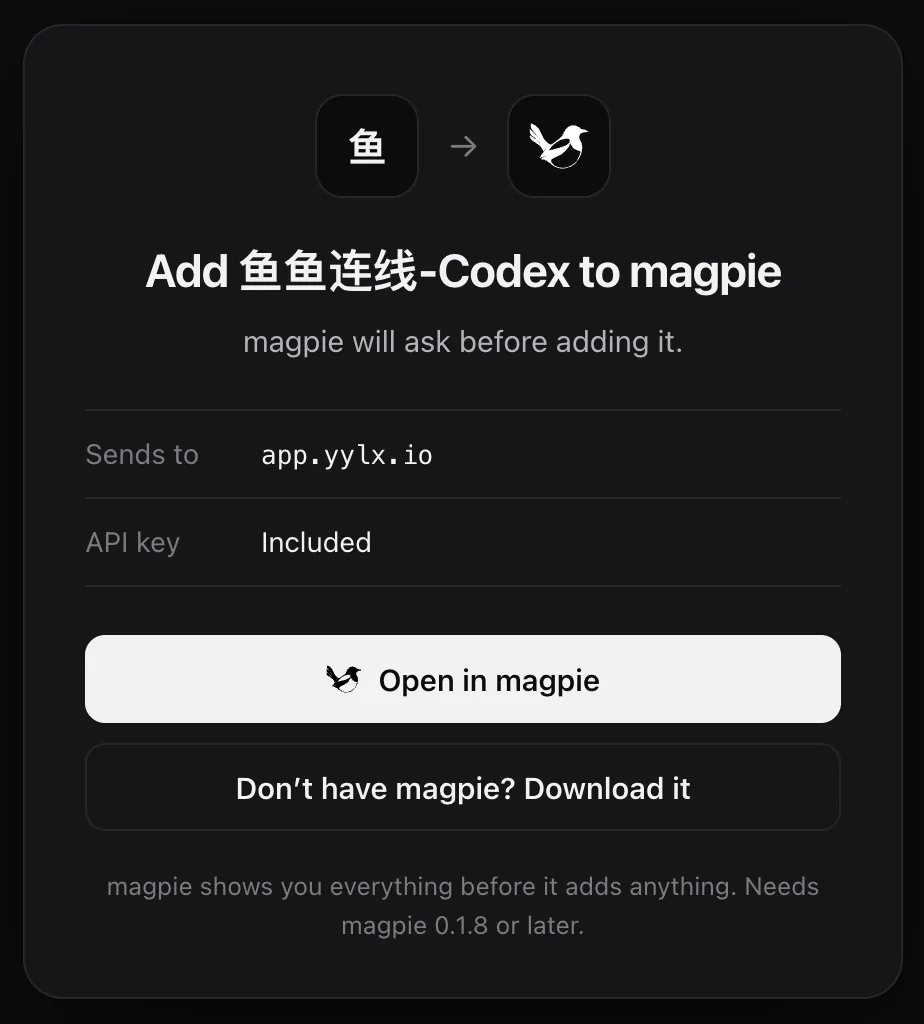
- 浏览器或系统可能会询问是否允许打开 Magpie,确认后 Magpie 会弹出确认窗口,展示 Provider 名称、请求发送地址和模型列表。核对无误后点击「Add」完成导入;如果之前导入过同一个 Provider,按钮会显示为「Replace」,点击后会覆盖原有配置。
[!WARNING] 一键导入会把当前 API Key 写入本机 Magpie 配置。请只在自己的电脑上操作,不要在共享电脑或远程临时环境中导入。