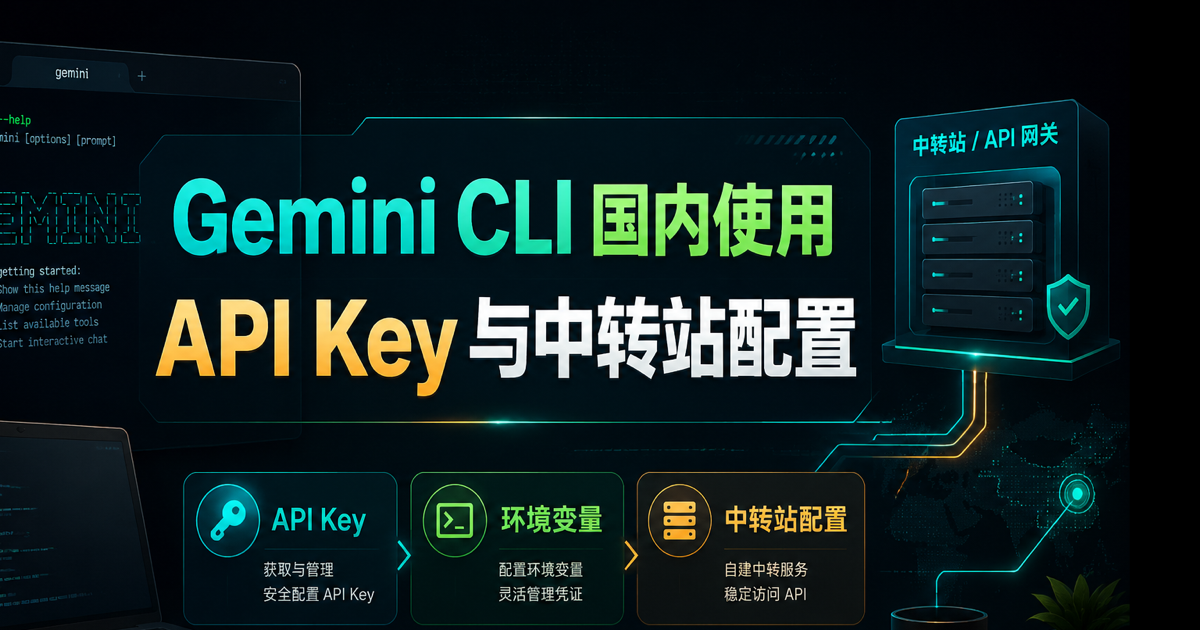
Gemini CLI 是 Google Gemini 面向终端的 AI agent 工具,适合在命令行里处理代码、文件和开发任务。官方文档说明,如果不使用 Google 账号登录,也可以通过 Gemini API Key 鉴权。
对国内用户来说,真正影响体验的通常是网络可达性、API Key 环境变量、以及中转站是否正确兼容 Gemini 的请求。
核心变量:GEMINI_API_KEY
Gemini CLI 官方认证文档建议使用 GEMINI_API_KEY 环境变量。Google AI for Developers 文档也提到,客户端库会识别 GEMINI_API_KEY 或 GOOGLE_API_KEY,其中 GOOGLE_API_KEY 优先级更高。
export GEMINI_API_KEY="你的 Gemini API Key"
gemini
Windows PowerShell 写法
$env:GEMINI_API_KEY = "你的 Gemini API Key"
gemini
如果要长期保存,可以写入用户环境变量,重新打开 PowerShell 后生效。
[Environment]::SetEnvironmentVariable("GEMINI_API_KEY", "你的 Gemini API Key", "User")中转站场景要注意什么
Gemini CLI 的中转配置取决于你使用的网关是否支持 Gemini API 请求格式。有些中转站只兼容 OpenAI 风格接口,不一定能直接处理 Gemini 的原生接口。
所以配置前要先确认两件事:第一,中转站是否明确支持 Gemini CLI;第二,它要求你使用原生 Gemini 格式,还是 OpenAI-compatible 格式。两者不要混用。
常见错误
- 提示 key 无效:检查
GEMINI_API_KEY是否复制完整; - 提示配额不足:检查 Google AI Studio 或中转站套餐额度;
- 请求超时:优先检查网络和中转站可达性;
- 模型不可用:检查中转站是否支持你指定的 Gemini 模型名。
如果你只是想稳定使用 Claude Code、Codex CLI、Gemini CLI、Cline、Roo Code 这类 AI 编程工具,不想自己维护模型映射、网络转发和错误排查,可以了解 YYLX.IO 鱼鱼连线。对普通用户来说,最省时间的方案往往不是自己搭一整套网关,而是直接使用已经整理好接入方式的 AI 中转站。
总结
Gemini CLI 最小配置就是一个 GEMINI_API_KEY。如果要通过中转站使用,关键是确认中转站是否支持 Gemini CLI 的请求格式和模型名。
发表回复