Claude Code 不只能在独立命令行里使用,也可以放进 VSCode 工作流里。这样你一边看项目文件,一边让 Claude Code 解释代码、生成改动、排查错误,会比来回切窗口顺手很多。
这篇文章用完整截图演示一条适合国内用户的配置路线:先在 VSCode 安装 Claude Code 插件,再用 CC Switch 导入 YYLX.IO 鱼鱼连线 的 Claude Code 密钥,最后回到 VSCode 里验证能否正常对话。
如果你已经有 Anthropic 官方账号,也可以按官方方式登录。本文重点讲的是通过 YYLX.IO 和 CC Switch 快速接入,适合没有官方账号、官方账号不可用,或者希望统一管理 API Key 的用户。
准备工作
- 已经安装 Visual Studio Code。如果还没有,可以去 VSCode 官网下载。
- 已经安装或准备安装 CC Switch,用来管理 Claude Code 相关配置。
- 已经注册 YYLX.IO 鱼鱼连线 账号,并准备创建 Claude Code 分组的 API 密钥。
- 网络环境能正常访问 VSCode 插件市场、GitHub Releases 和 YYLX.IO。
下面的截图按实际操作顺序排列。不同系统、VSCode 版本和 CC Switch 版本界面可能略有变化,但核心步骤不变:安装插件、导入配置、启用配置、重启 VSCode、测试可用。
第一步:安装 VSCode 和 Claude Code 插件
先安装 VSCode。打开 VSCode 下载页面,根据自己的系统选择 macOS、Windows 或 Linux 版本。安装完成后启动 VSCode。
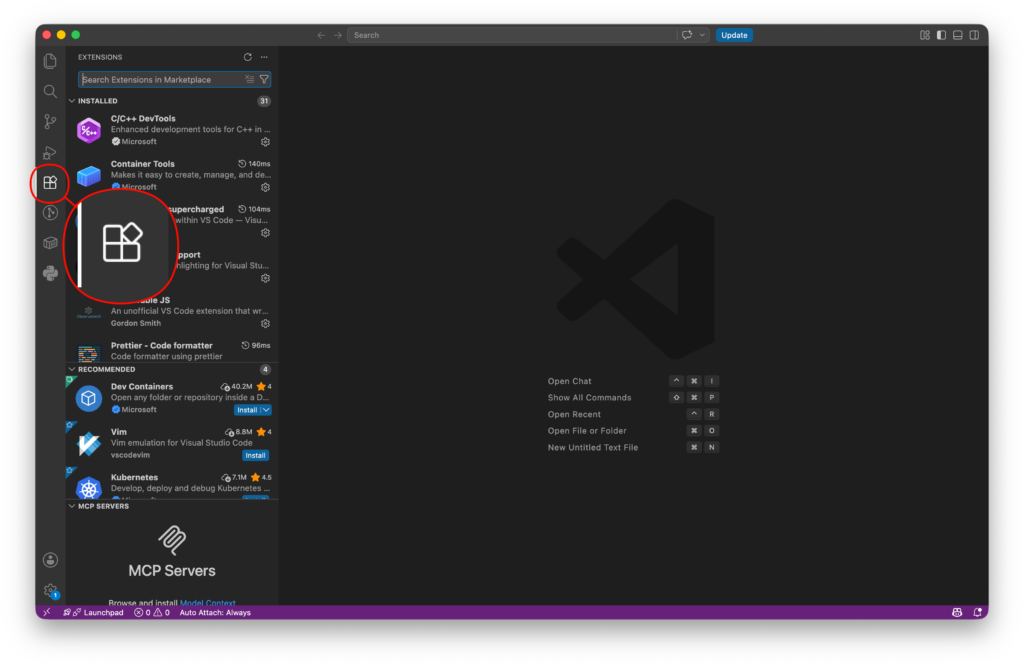
进入 VSCode 后,打开左侧 Extensions 扩展页面。
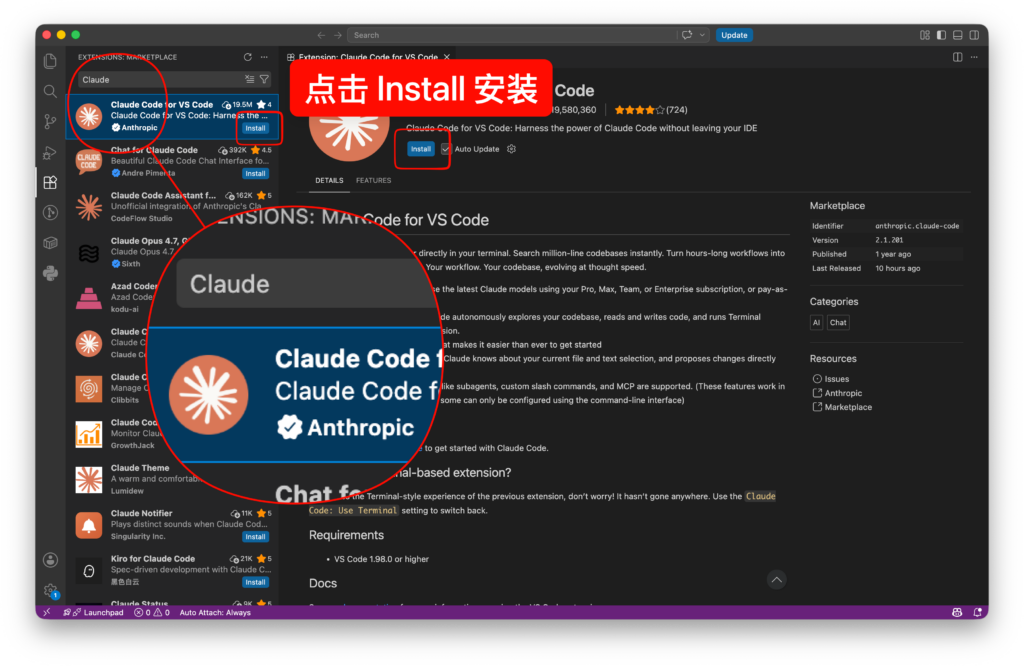
在搜索框里输入 Claude,找到 Claude Code 相关插件并安装。安装时注意看插件名称和发布者,避免装到无关插件。
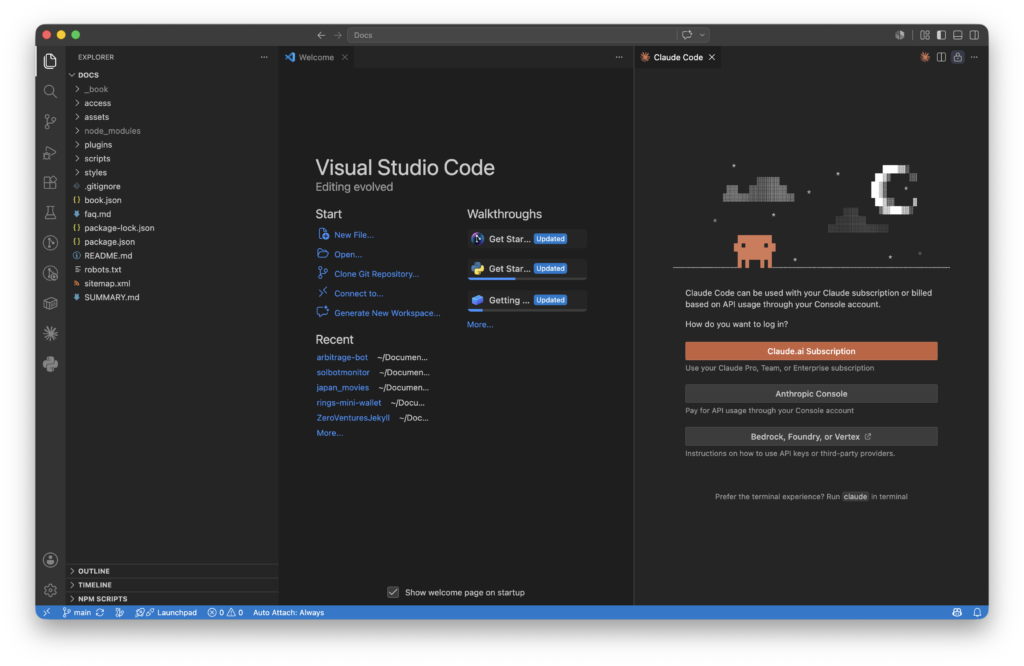
安装完成后,点击左侧或右上角的 Claude 图标,就可以看到 Claude Code VSCode 插件主界面。
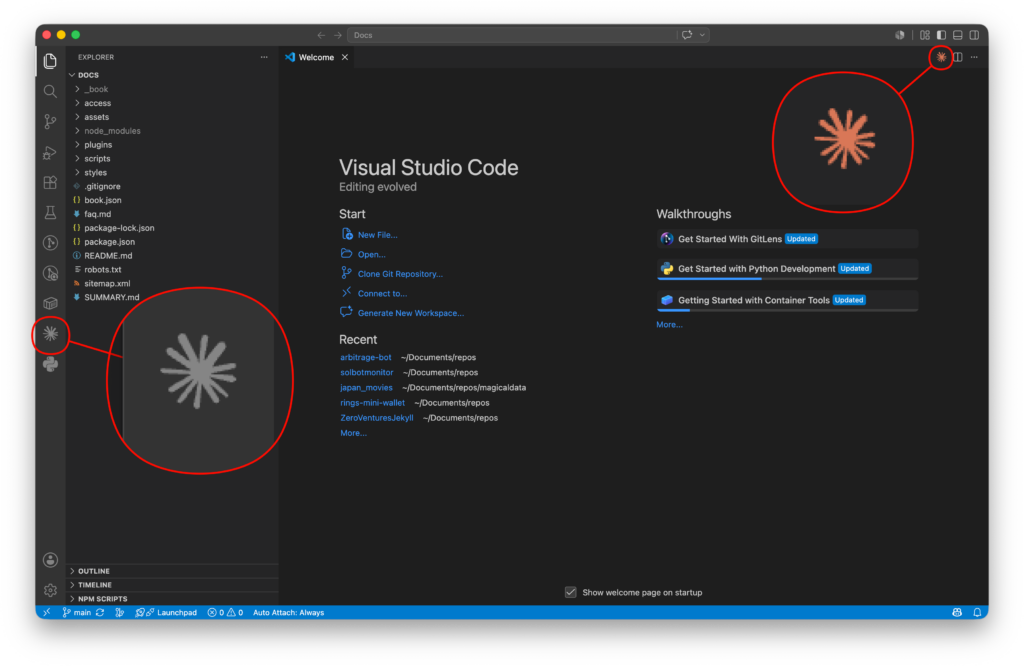
这时插件可能显示未登录或不可用状态。先不用点任何登录按钮,也不用在这里乱填配置。后面我们会通过 CC Switch 把 YYLX.IO 的配置导入进去。
第二步:下载安装 CC Switch
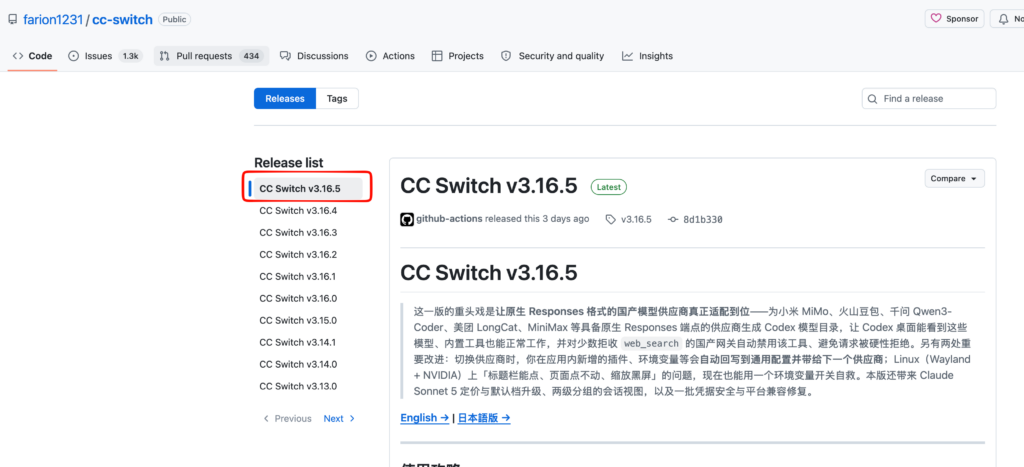
接下来打开 CC Switch 的 GitHub Release 页面:farion1231/cc-switch releases。进入页面后,左侧点击最新版本。
向下滚动到 Assets 区域,选择适合你系统的安装包。macOS、Windows、Linux 的文件名通常不同,按自己的系统下载即可。
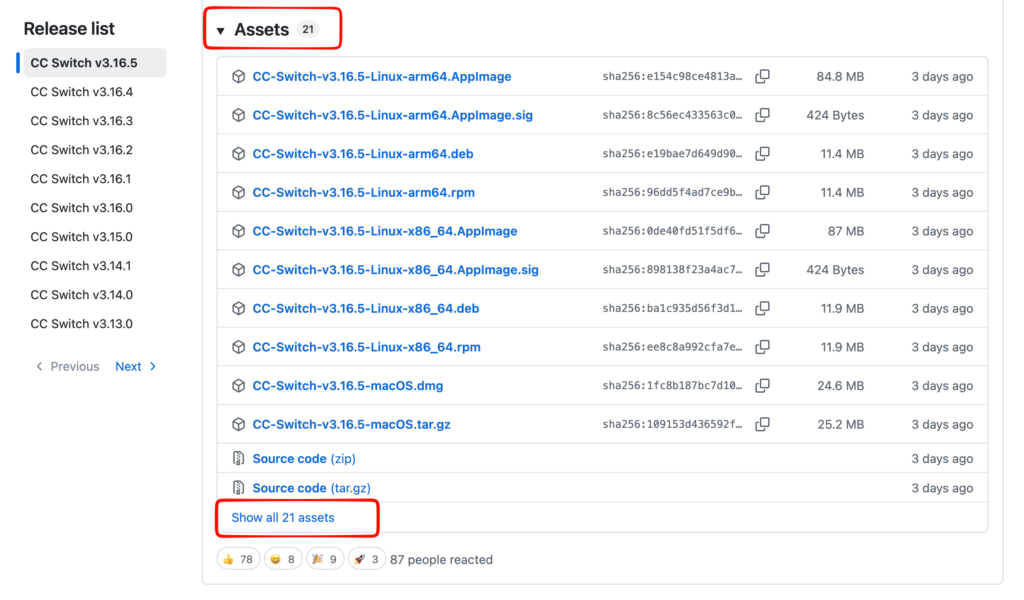
如果默认没有看到全部文件,可以点击 Show all 展开完整列表,再找对应系统版本。
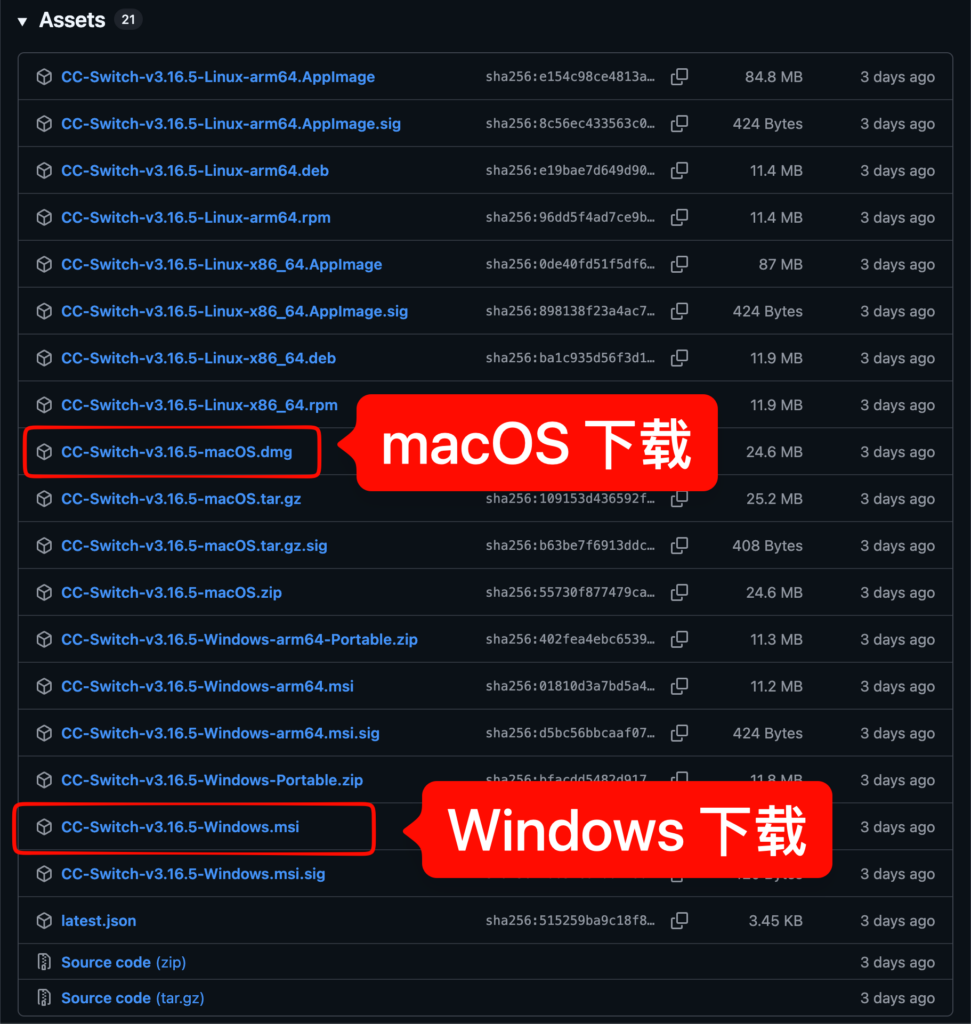
下载后按系统提示正常安装并打开。打开后先把 CC Switch 放在这里,不需要手动创建供应商配置,后面会从 YYLX.IO 一键导入。
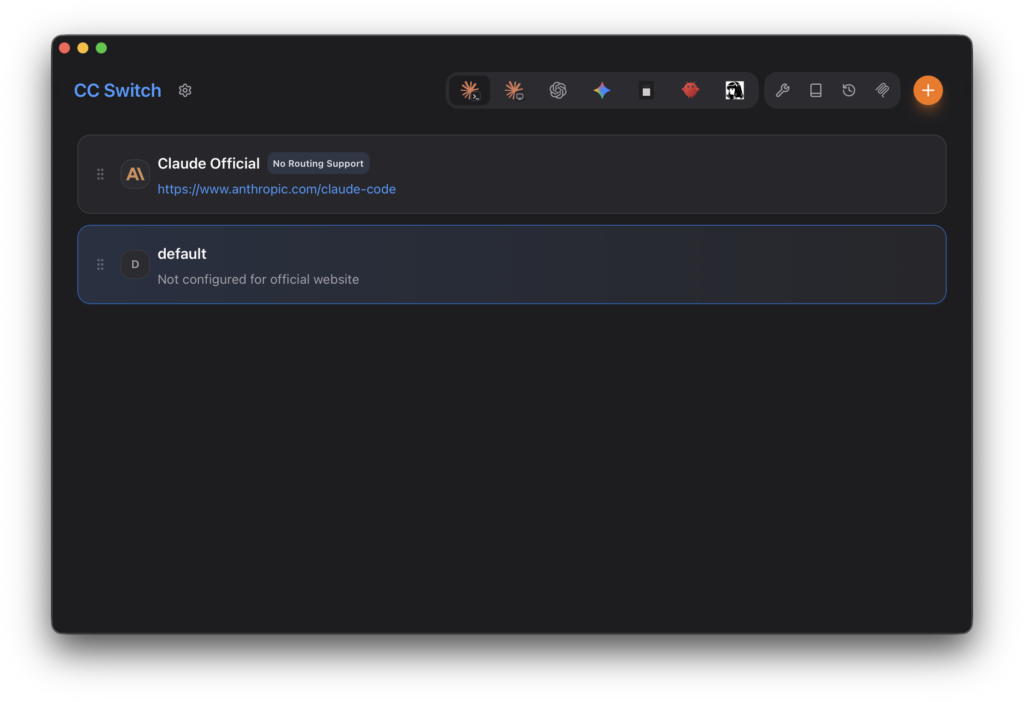
第三步:在 YYLX.IO 创建 Claude Code 密钥
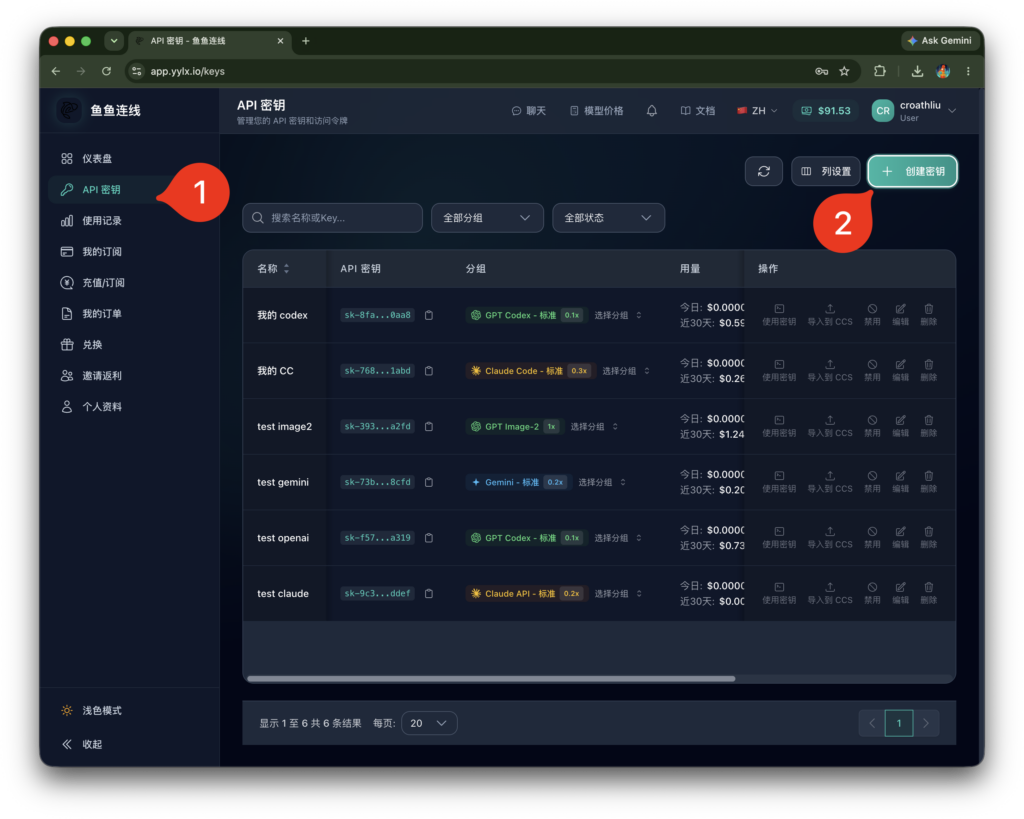
打开 YYLX.IO 鱼鱼连线,注册并登录账号。进入后台后,点击“API 密钥”,再点击“创建密钥”。
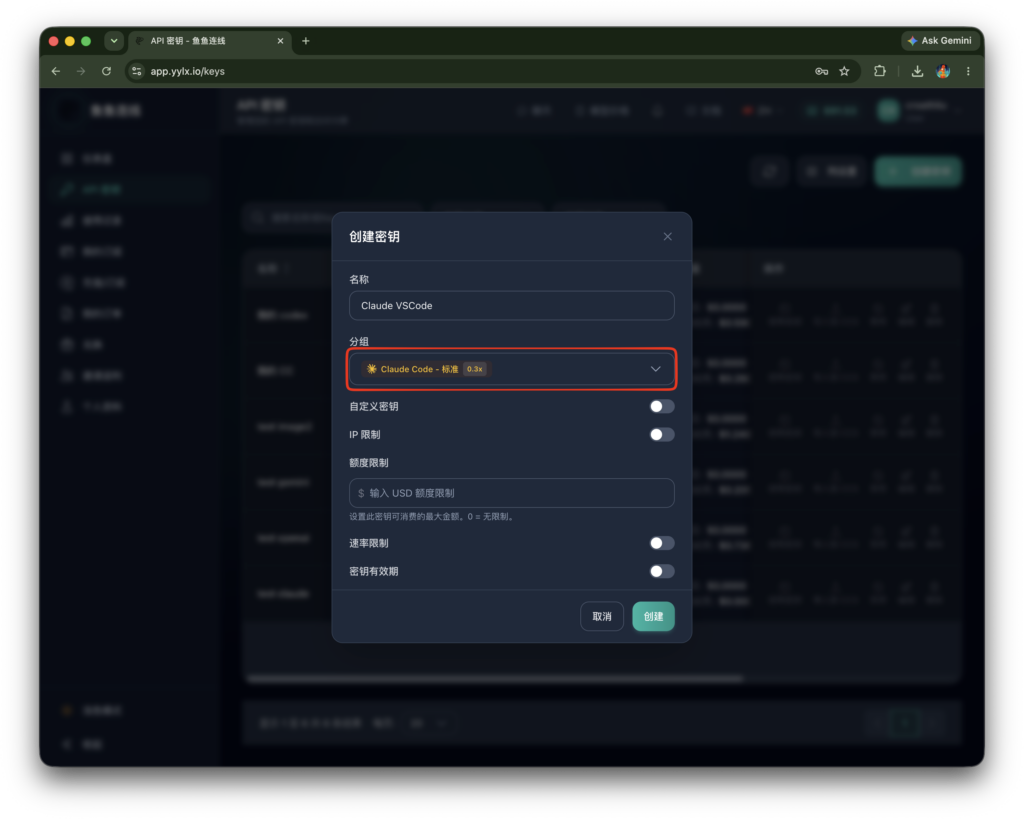
创建密钥时,分组选择“Claude Code 标准分组”,然后点击创建。这个分组会决定后续 Claude Code 请求走哪套模型和路由。
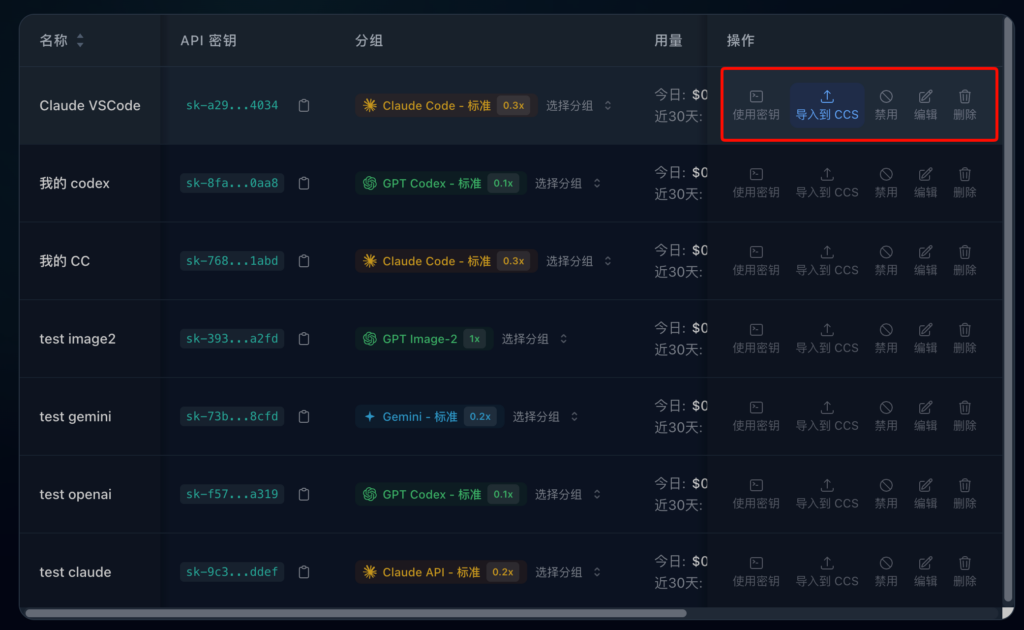
创建完成后回到 API 密钥列表。找到刚创建的密钥,点击“导入 CCS”按钮。这里的 CCS 指的是 CC Switch 导入配置。
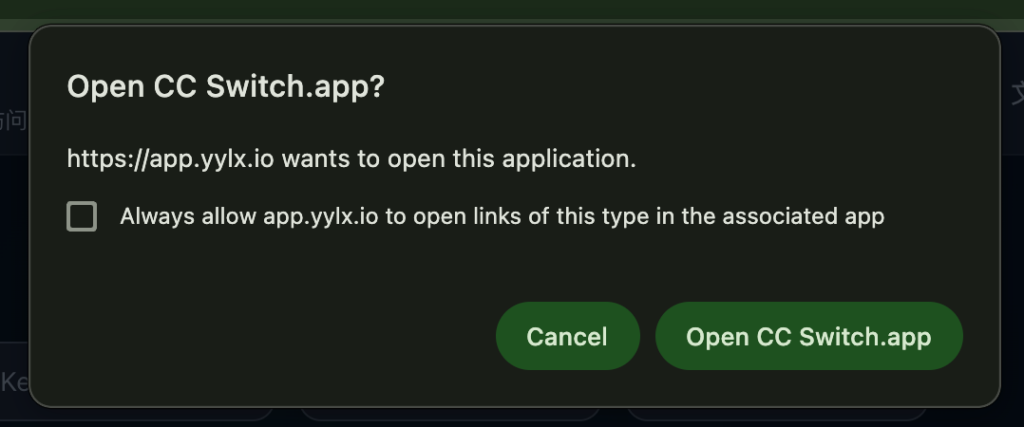
浏览器会弹出是否打开 CC Switch 的提示,点击“打开 CC Switch”。
第四步:导入并启用 CC Switch 配置
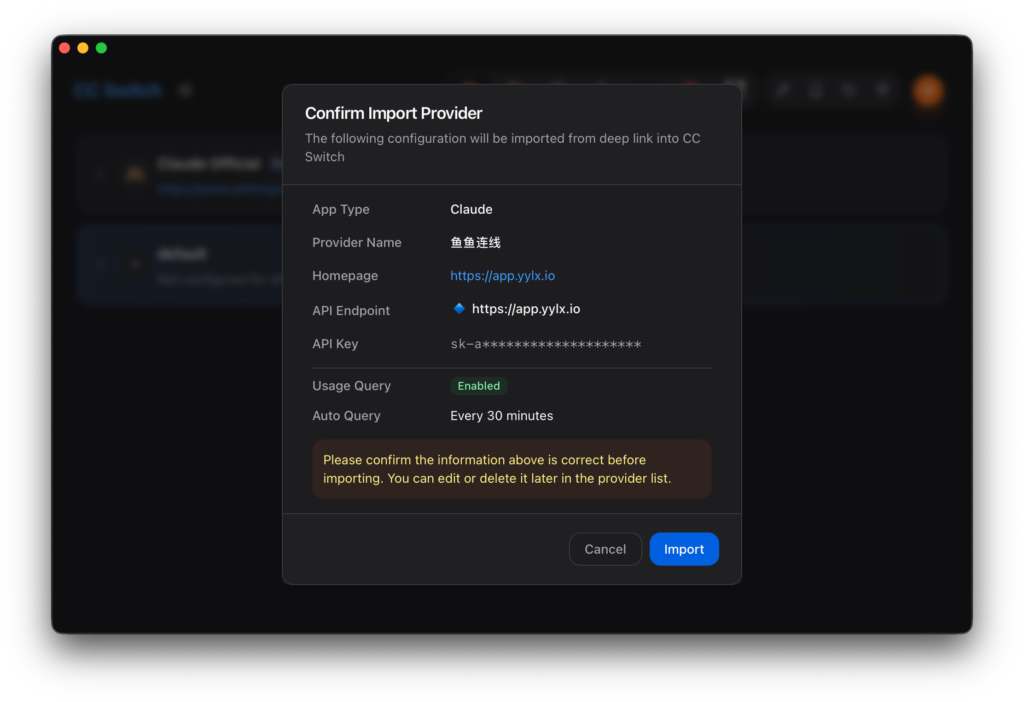
CC Switch 被唤起后,会显示导入窗口。确认信息无误后点击“导入”。
导入完成后,在新出现的“鱼鱼连线”配置这一行点击 Enable。只有启用后,Claude Code 才会实际使用这条线路。
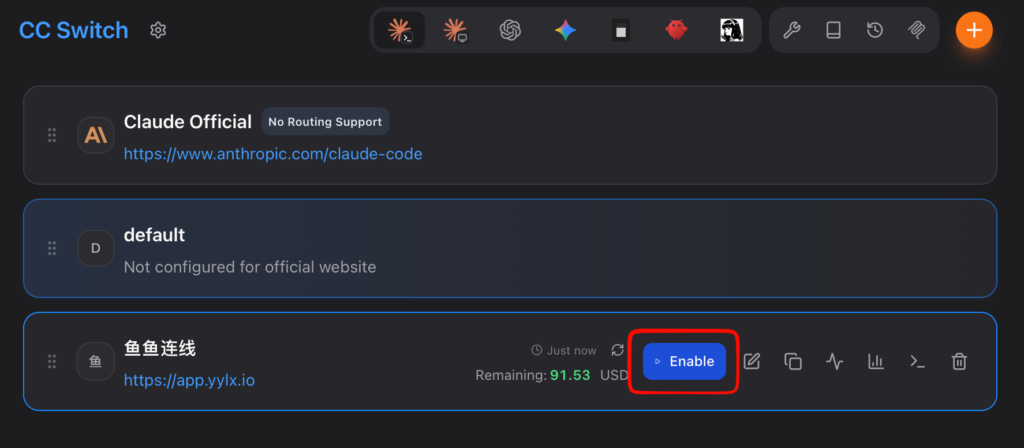
这里有一个很实用的判断方法:如果 CC Switch 里已经出现鱼鱼连线配置,并且状态已经启用,就说明 API Key、Base URL 和供应商配置已经进入 CC Switch,不需要再手动复制粘贴一堆环境变量。
第五步:重启 VSCode 并验证
启用配置后,关闭并重新打开 VSCode。再次点击 Claude Code 插件,如果已经能看到对话框,就说明插件已经读到了当前配置。
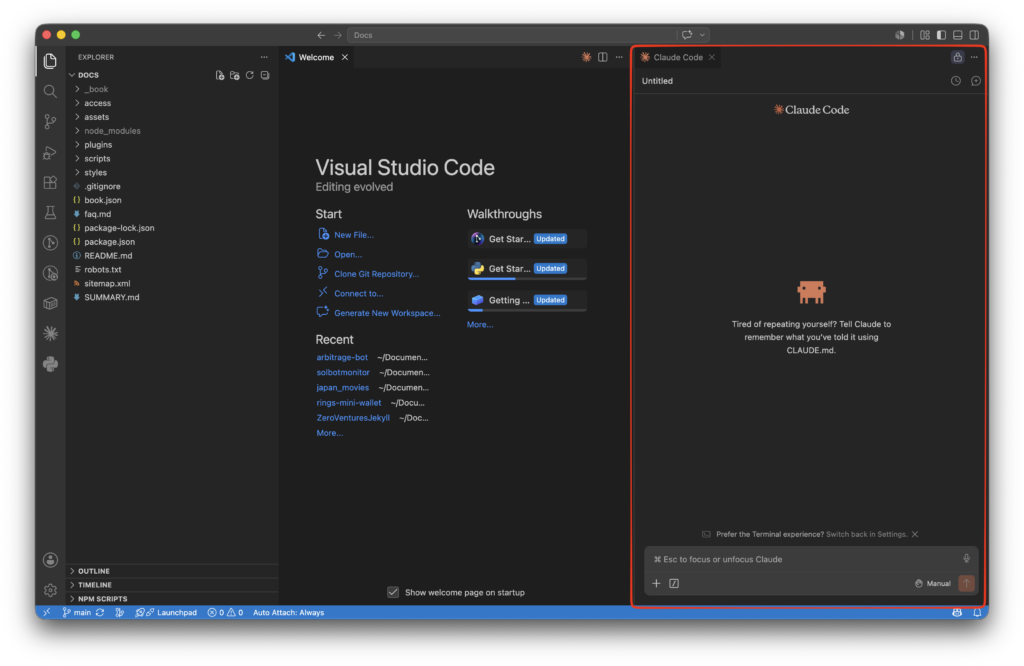
建议先发一句简单测试,比如“请用一句话介绍你能做什么”。如果能正常回复,说明 VSCode 插件、CC Switch 和 YYLX.IO 密钥已经串起来了。
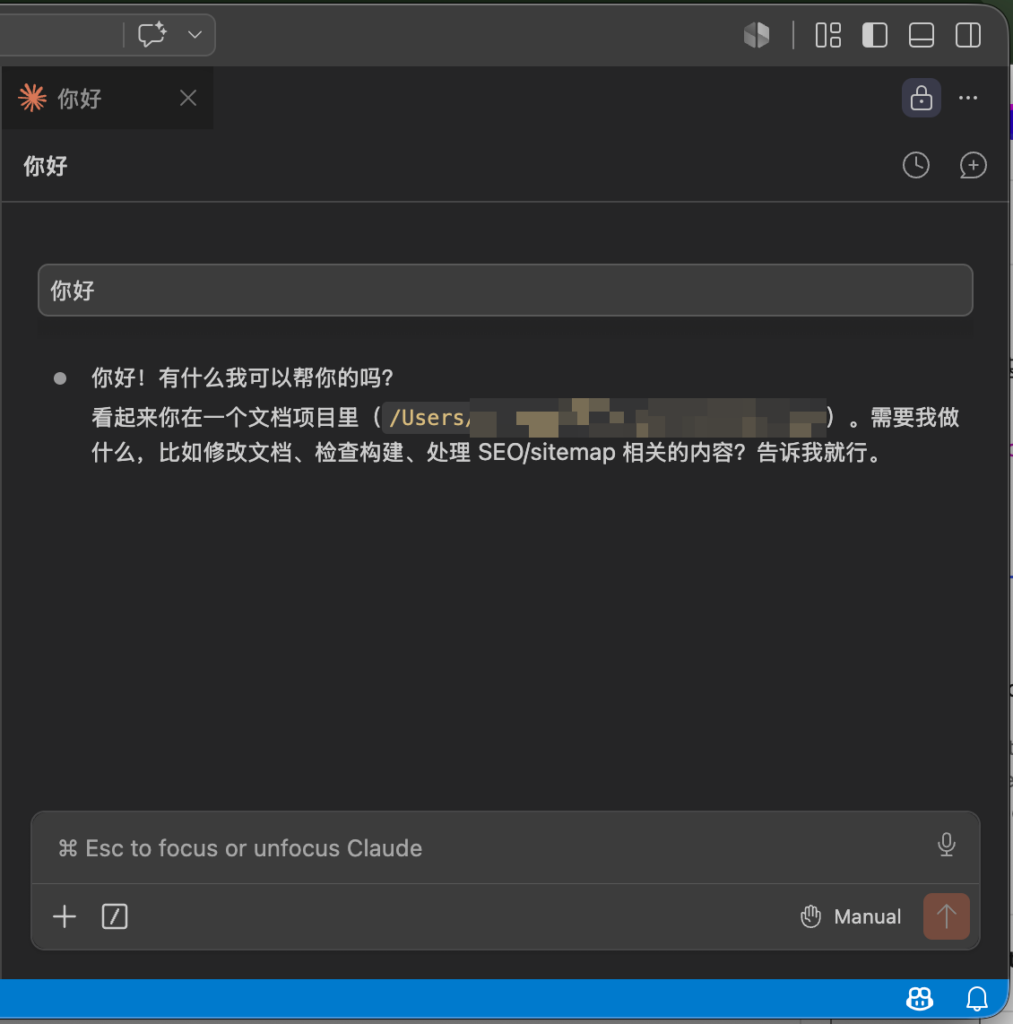
到这里,VSCode 中使用 Claude Code 的基础配置就完成了。后续你可以在真实项目里让它解释代码、生成单元测试、定位报错,或者辅助修改文件。
可选:让 Claude Code 以终端方式打开
如果你更喜欢 Claude Code 命令行版本,也可以让 VSCode 插件打开终端模式。找到 Claude Code 插件,进入设置。
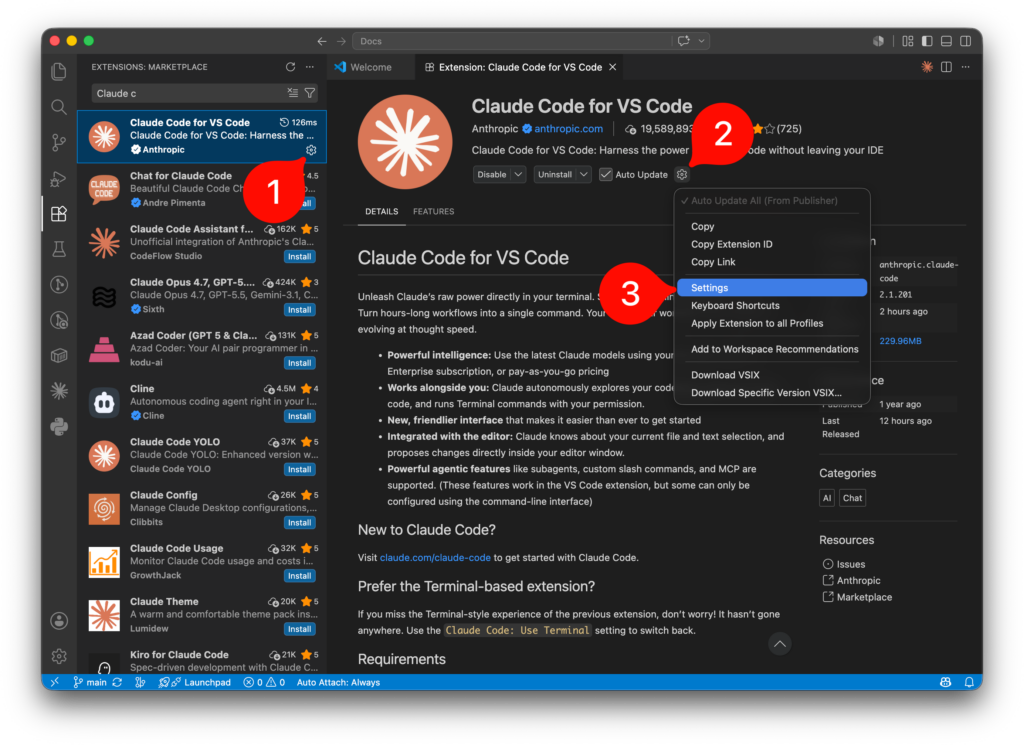
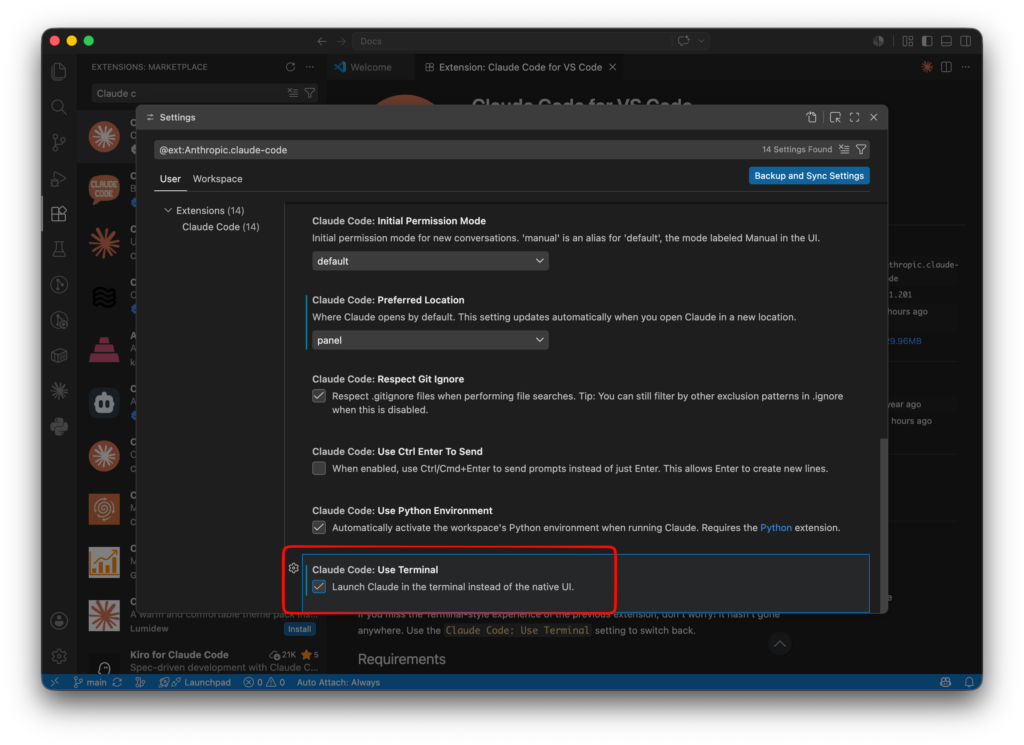
在设置里找到 Use Terminal,并勾选。
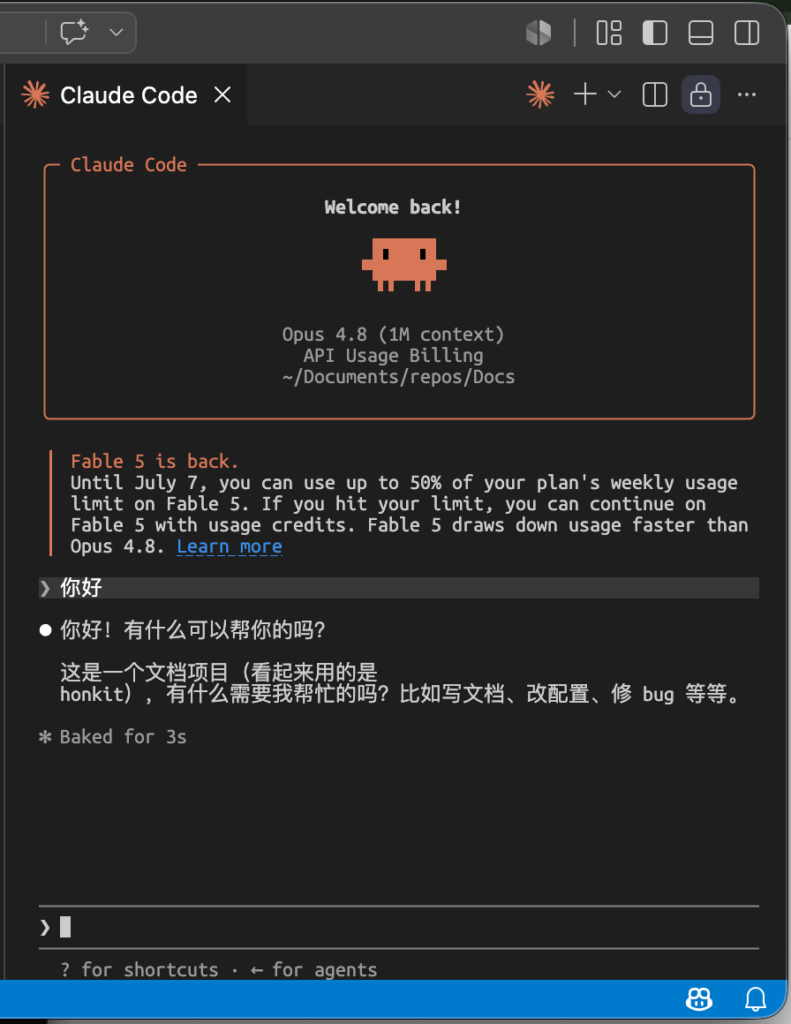
之后再打开 Claude Code 插件时,它会自动以命令行形式启动 Claude Code。适合习惯终端操作、希望保留 CLI 体验的人。
常见问题
如果 VSCode 里还是未登录状态,先确认 CC Switch 中鱼鱼连线这一行是否已经 Enable。很多时候不是插件问题,而是当前线路没有启用。
如果导入 CC Switch 没有反应,检查浏览器是否拦截了“打开外部应用”的弹窗,也可以确认 CC Switch 是否已经安装并能正常启动。
如果能打开插件但无法回复,优先检查 YYLX.IO 的 API 密钥是否创建在 Claude Code 标准分组、账号余额是否可用、CC Switch 当前启用的是不是刚导入的配置。
如果你已经装过 Claude Code 命令行版本,VSCode 插件和 CLI 可能会共享某些本地配置。遇到混乱时,先只保留一条当前要用的线路,确认跑通后再增加其他配置。
总结
这套流程的核心是:VSCode 负责编辑器体验,Claude Code 插件负责在编辑器里打开 Claude,CC Switch 负责把线路切到 YYLX.IO,YYLX.IO 提供可用的 Claude Code API 密钥和分组。
按本文步骤走完后,你应该能在 VSCode 里直接和 Claude Code 对话,并根据需要切换到终端模式。对国内用户来说,这比单独折腾官方账号、环境变量和 Base URL 更直观,也更适合第一次上手。
发表回复