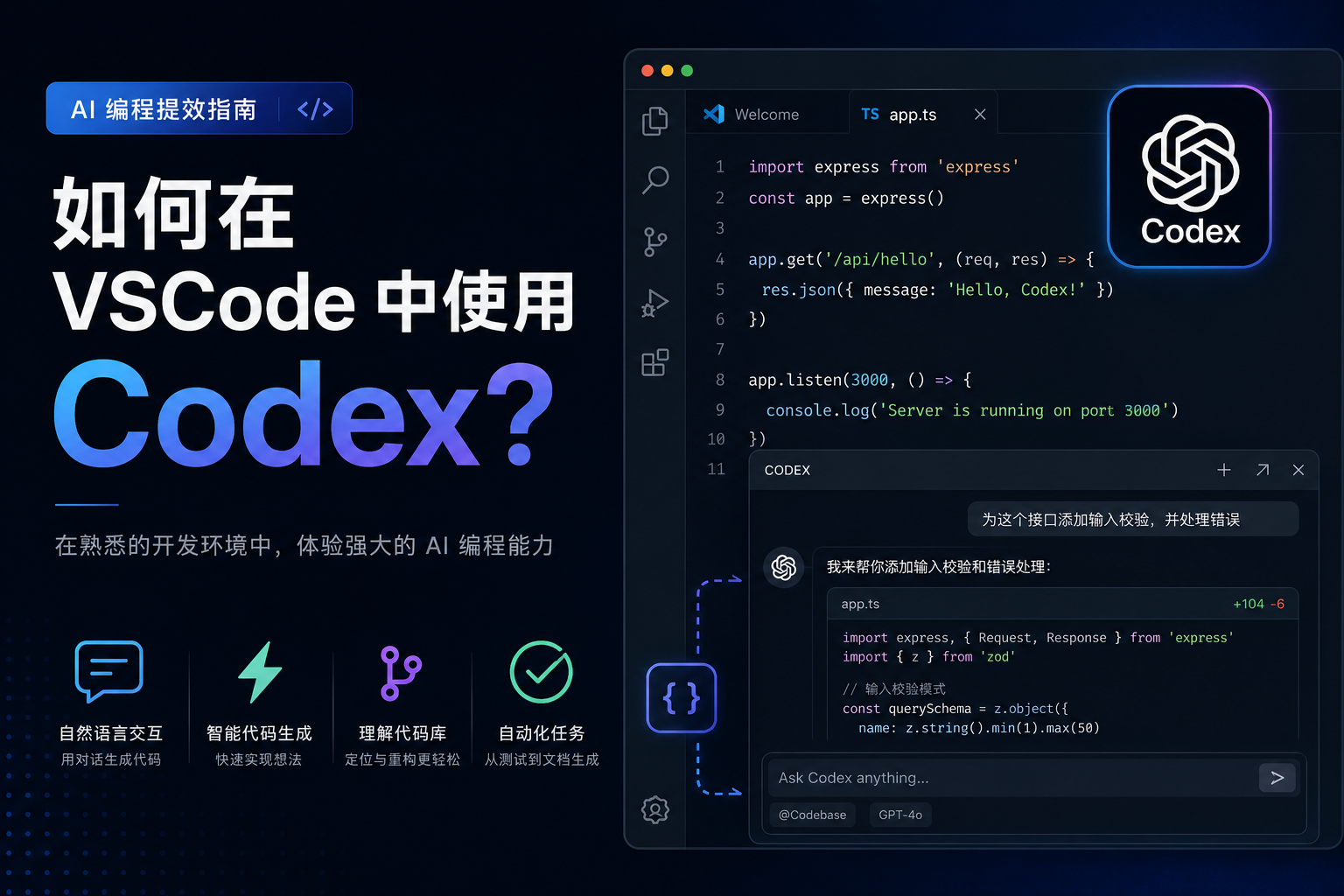
Codex 不只能在命令行里使用,也可以放进 VSCode 工作流里。这样你一边看项目文件,一边让 Codex 解释代码、生成修改、排查错误,会比在编辑器和终端之间来回切换更顺手。
这篇文章用完整截图演示一条适合国内用户的配置路线:先在 VSCode 安装 Codex 插件,再用 CC Switch 导入 YYLX.IO 鱼鱼连线 的 GPT Codex 密钥,最后回到 VSCode 里验证能否正常对话。
如果你已经有 OpenAI 官方账号,也可以按官方方式登录。本文重点讲的是通过 YYLX.IO 和 CC Switch 快速接入,适合没有官方账号、官方账号不可用,或者希望统一管理 API Key 的用户。
准备工作
- 已经安装 Visual Studio Code。如果还没有,可以去 VSCode 官网下载。
- 已经安装或准备安装 CC Switch,用来管理 Codex 相关配置。
- 已经注册 YYLX.IO 鱼鱼连线 账号,并准备创建 GPT Codex 分组的 API 密钥。
- 网络环境能正常访问 VSCode 插件市场、GitHub Releases 和 YYLX.IO。
下面的截图按实际操作顺序排列。不同系统、VSCode 版本和 CC Switch 版本界面可能略有变化,但核心步骤不变:安装插件、导入配置、启用配置、重启 VSCode、测试可用。
第一步:安装 VSCode 和 Codex 插件
先安装 VSCode。打开 VSCode 下载页面,根据自己的系统选择 macOS、Windows 或 Linux 版本。安装完成后启动 VSCode。
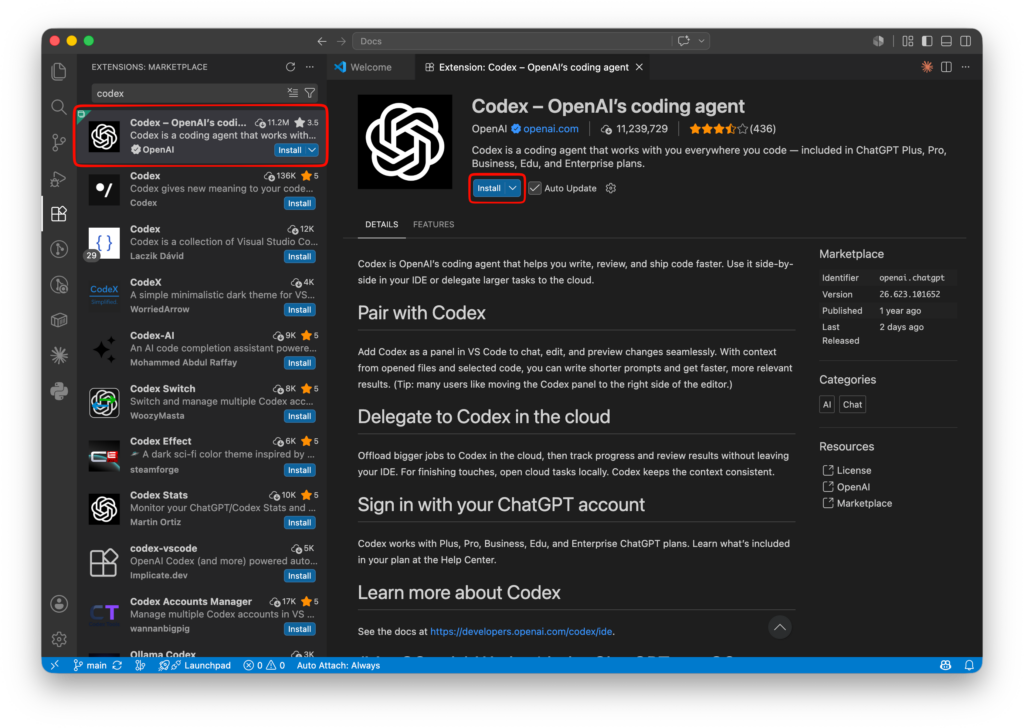
进入 VSCode 后,打开左侧 Extensions 扩展页面,在搜索框里输入 Codex,找到 Codex 插件并点击安装。安装时注意看插件名称和发布者,避免装到无关插件。
安装完成后,点击右上角 Codex 图标,就可以看到 Codex 插件主界面。
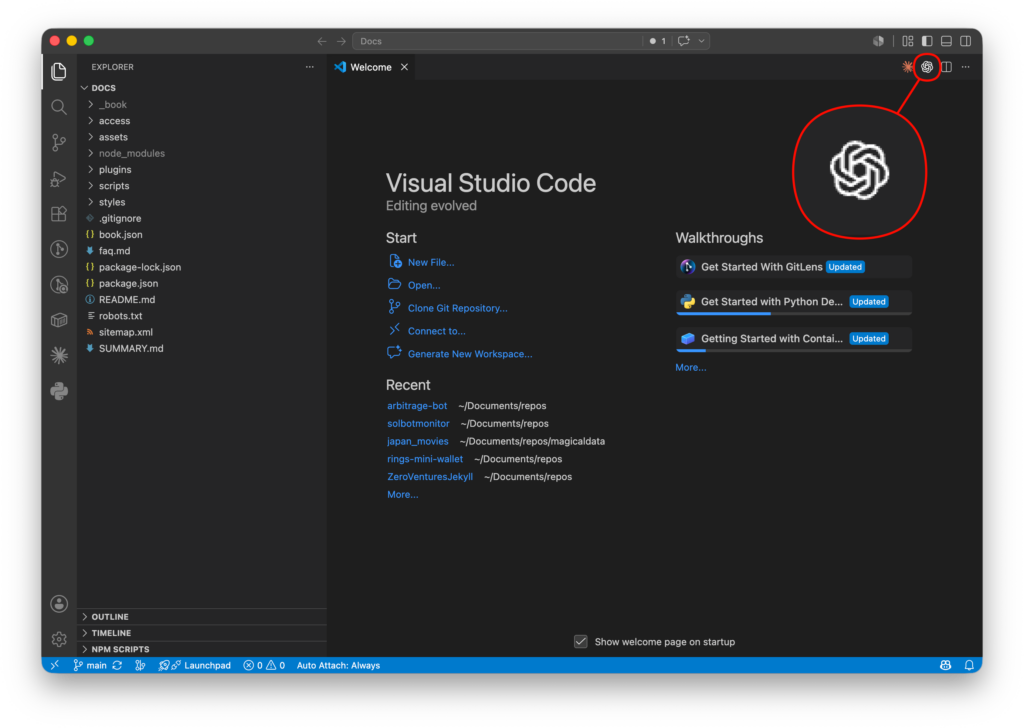
这时插件可能显示未登录或不可用状态。先不用点任何登录按钮,也不用在这里乱填配置。后面我们会通过 CC Switch 把 YYLX.IO 的配置导入进去。
第二步:下载安装 CC Switch
接下来打开 CC Switch 的 GitHub Release 页面:farion1231/cc-switch releases。进入页面后,左侧点击最新版本。
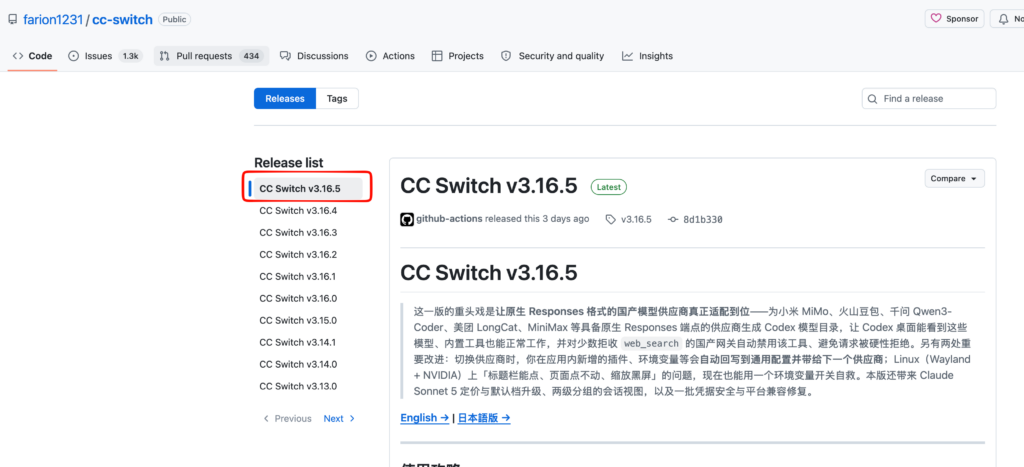
向下滚动到 Assets 区域,选择适合你系统的安装包。macOS、Windows、Linux 的文件名通常不同,按自己的系统下载即可。
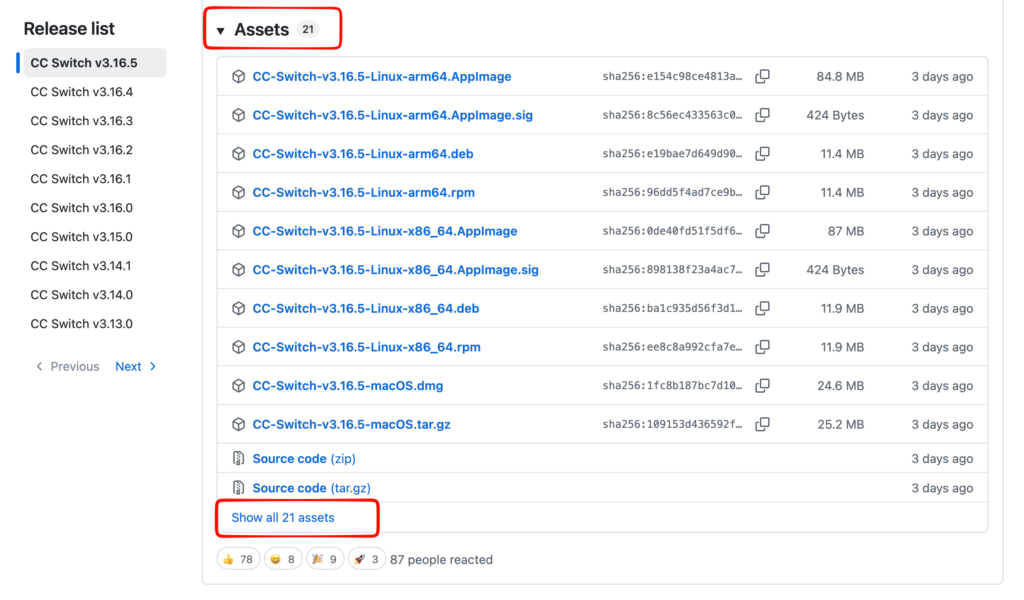
如果默认没有看到全部文件,可以点击 Show all 展开完整列表,再找对应系统版本。
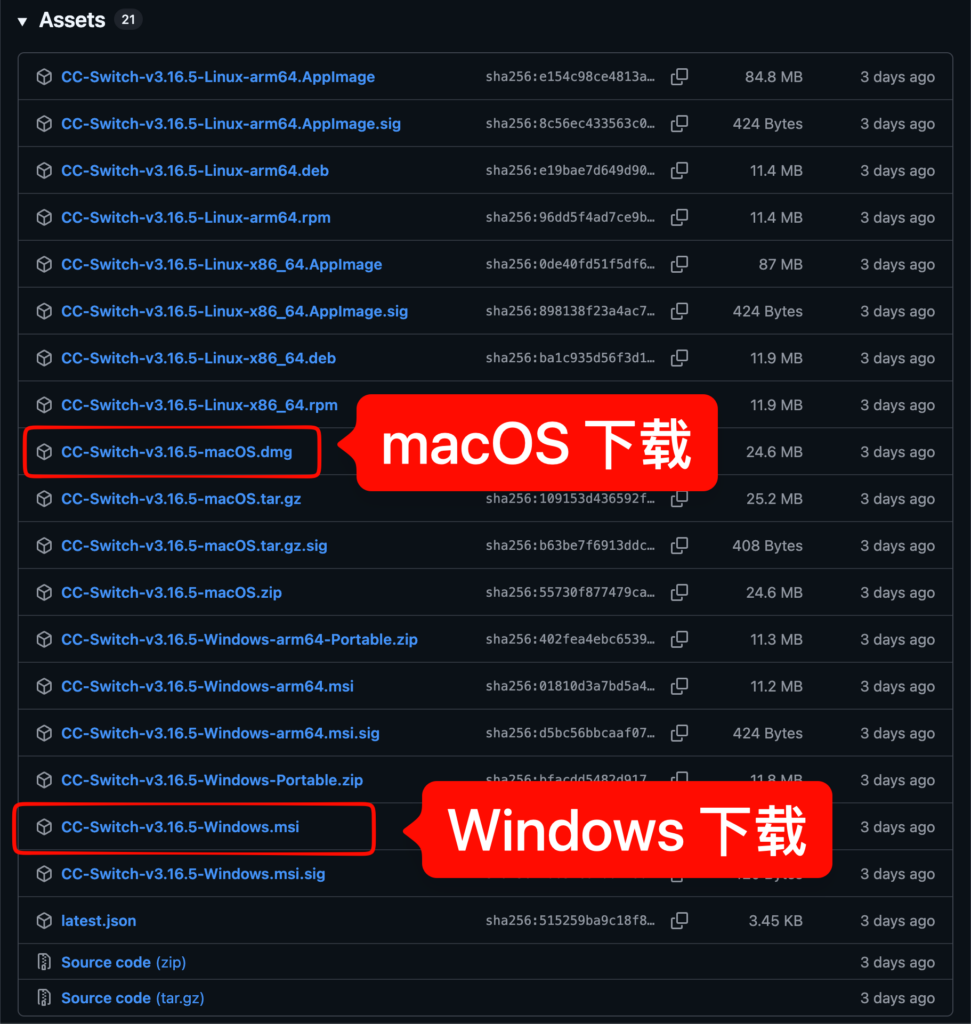
下载后按系统提示正常安装并打开。打开后先把 CC Switch 放在这里,不需要手动创建供应商配置,后面会从 YYLX.IO 一键导入。
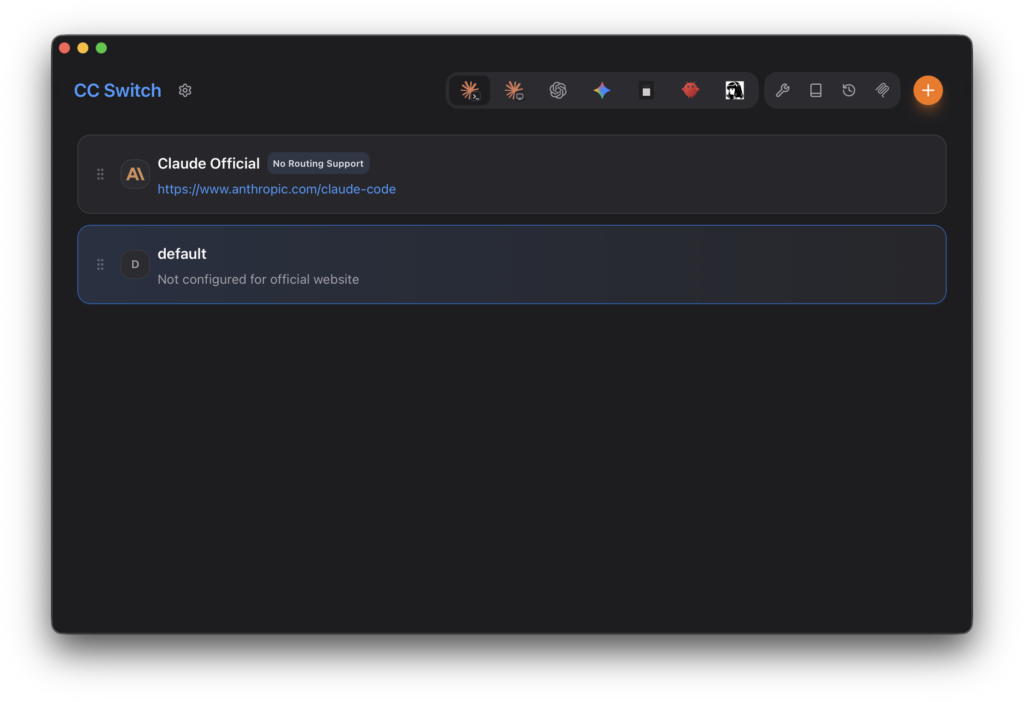
第三步:在 YYLX.IO 创建 GPT Codex 密钥
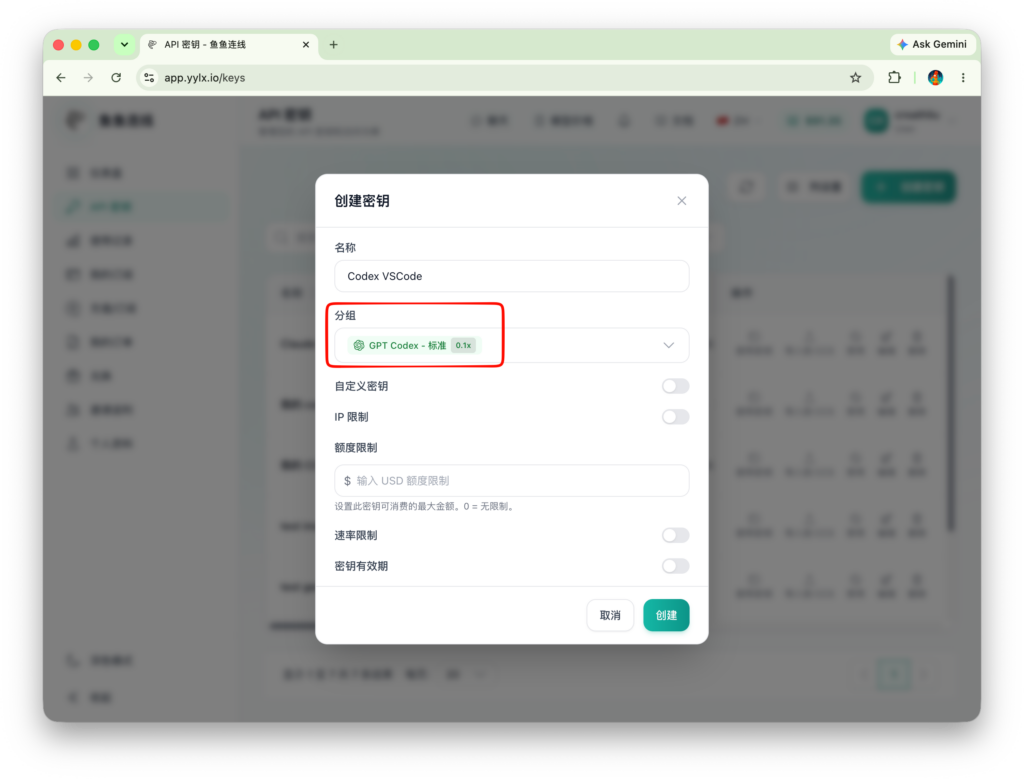
打开 YYLX.IO 鱼鱼连线,注册并登录账号。进入后台后,点击“API 密钥”,再点击“创建密钥”。
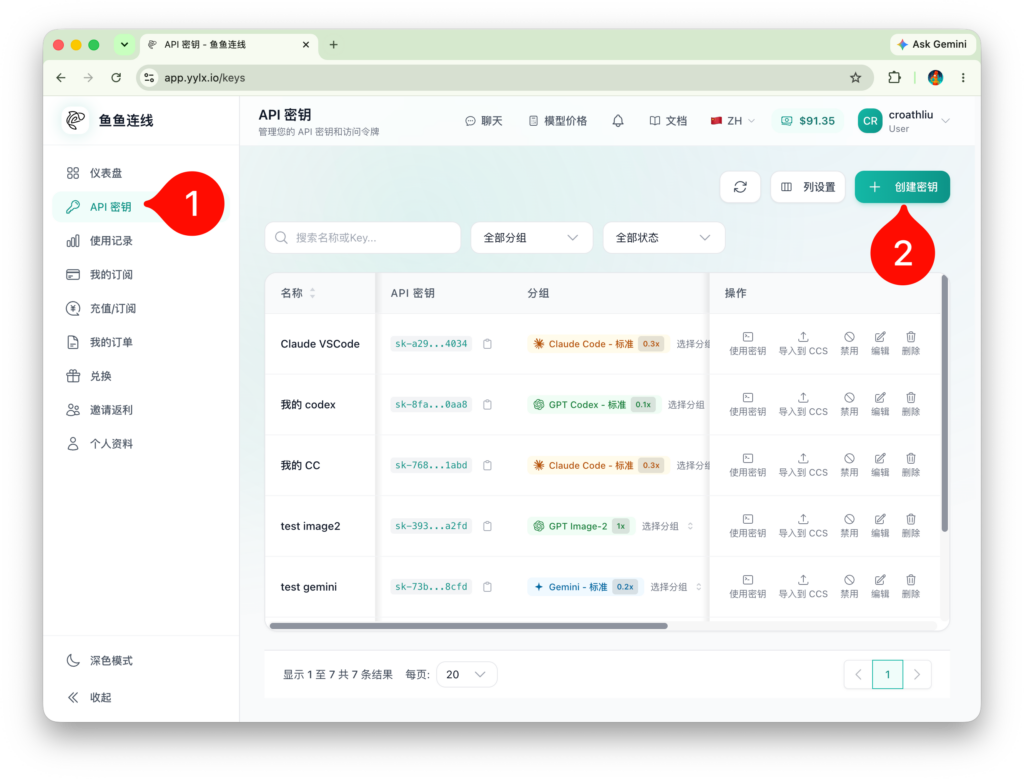
创建密钥时,分组选择“GPT Codex 标准分组”,然后点击创建。这个分组会决定后续 Codex 请求走哪套模型和路由。
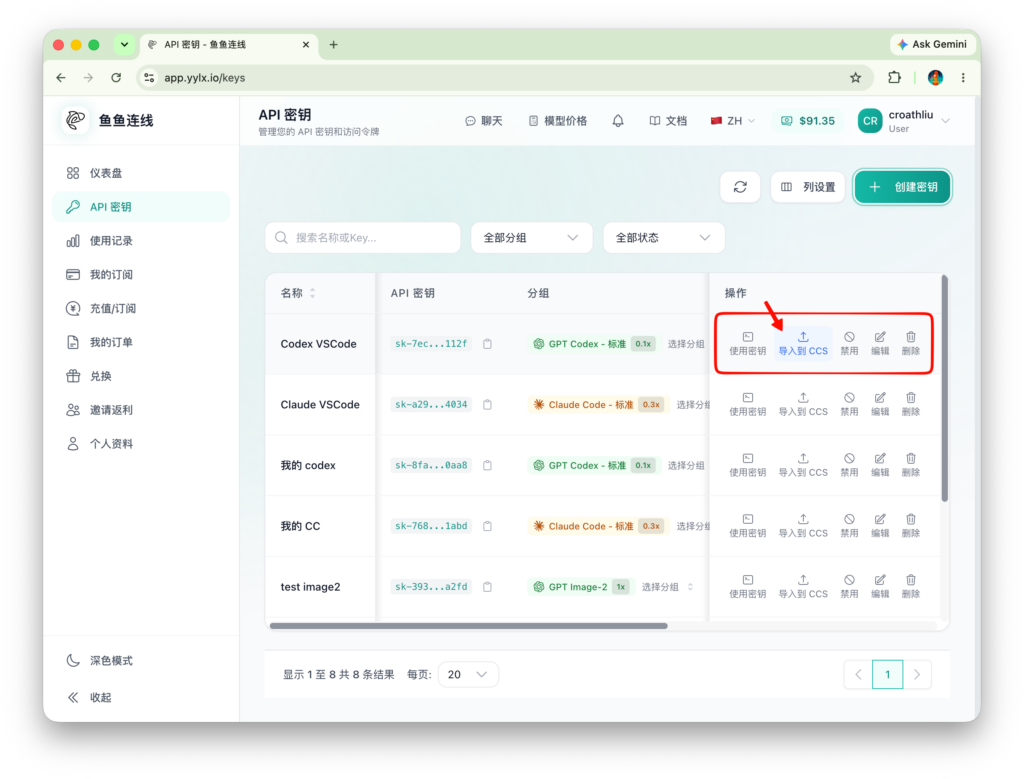
创建完成后回到 API 密钥列表。找到刚创建的密钥,点击“导入 CCS”按钮。这里的 CCS 指的是 CC Switch 导入配置。
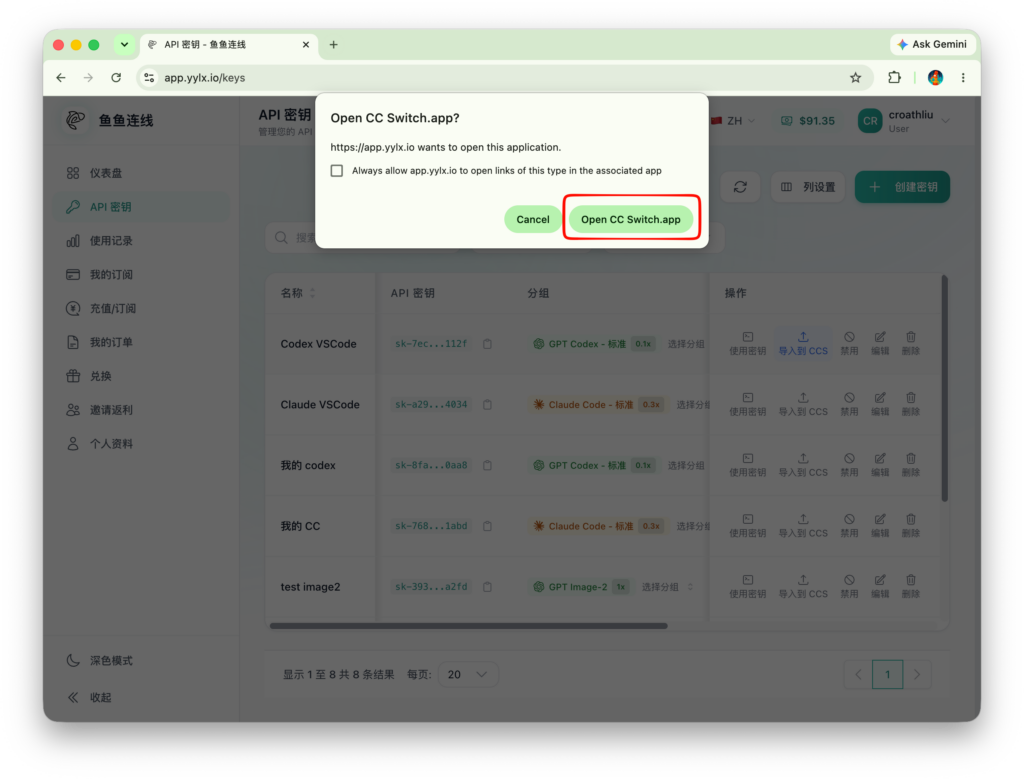
浏览器会弹出是否打开 CC Switch 的提示,点击“打开 CC Switch”。
第四步:导入并启用 CC Switch 配置
CC Switch 被唤起后,会显示导入窗口。确认信息无误后点击“导入”。
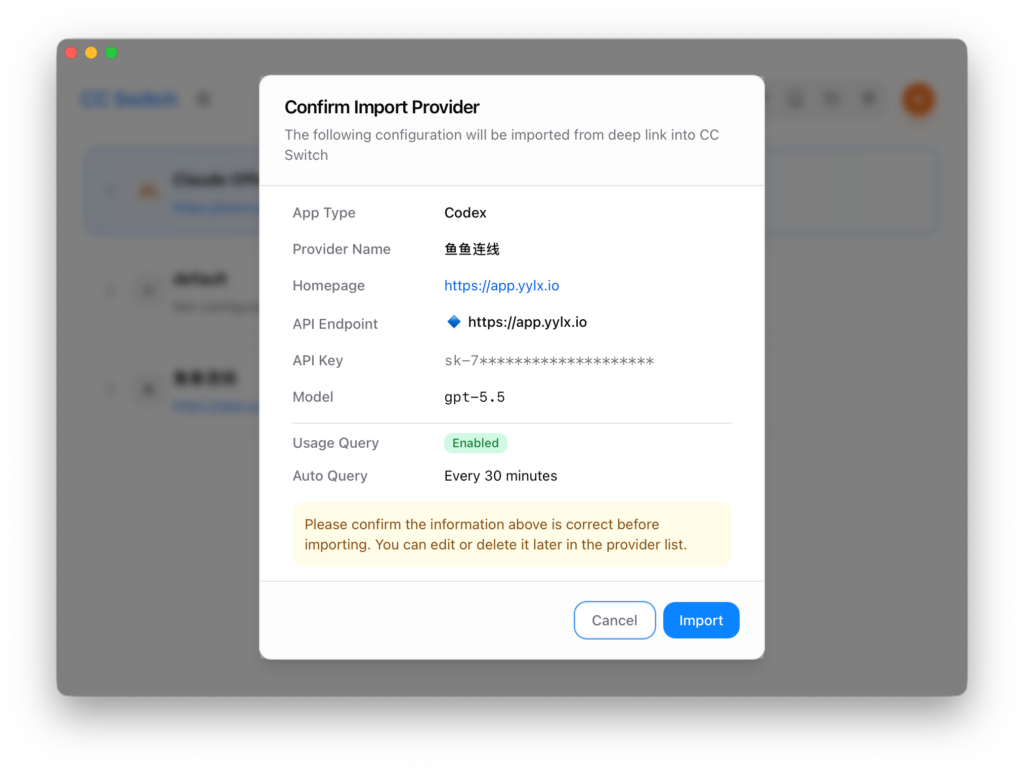
导入完成后,在新出现的“鱼鱼连线”配置这一行点击 Enable。只有启用后,Codex 才会实际使用这条线路。
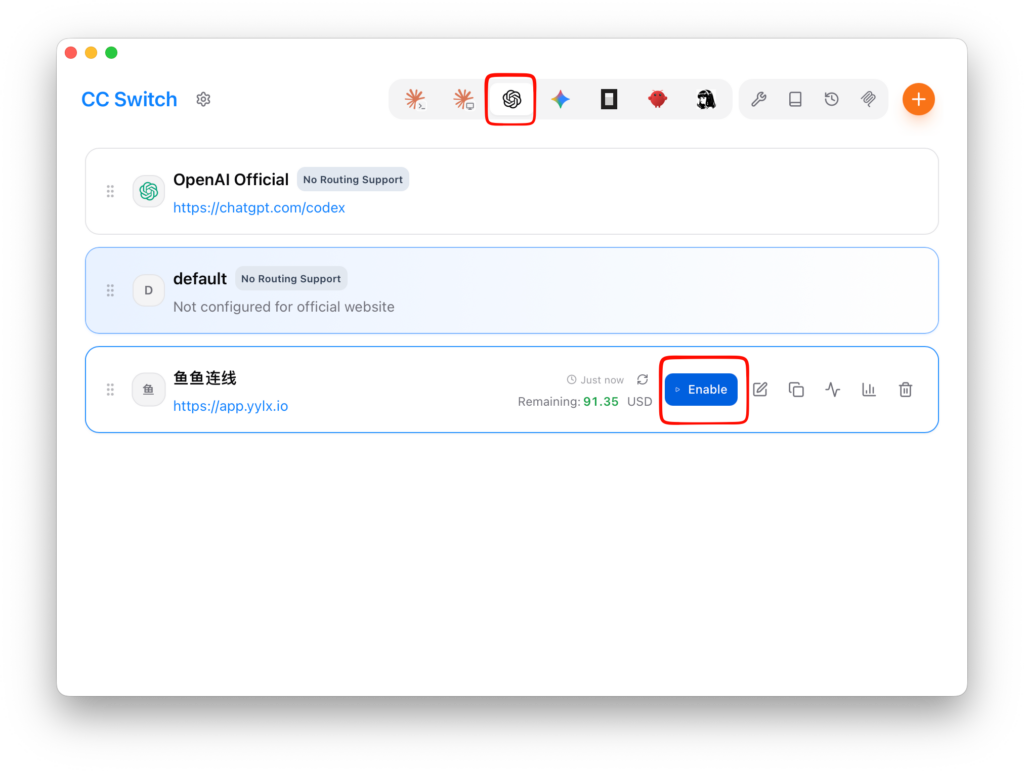
这里有一个很实用的判断方法:如果 CC Switch 里已经出现鱼鱼连线配置,并且状态已经启用,就说明 API Key、Base URL 和供应商配置已经进入 CC Switch,不需要再手动复制粘贴一堆环境变量。
第五步:重启 VSCode 并验证
启用配置后,关闭并重新打开 VSCode。再次点击 Codex 插件,如果已经能看到对话框,就说明插件已经读到了当前配置。
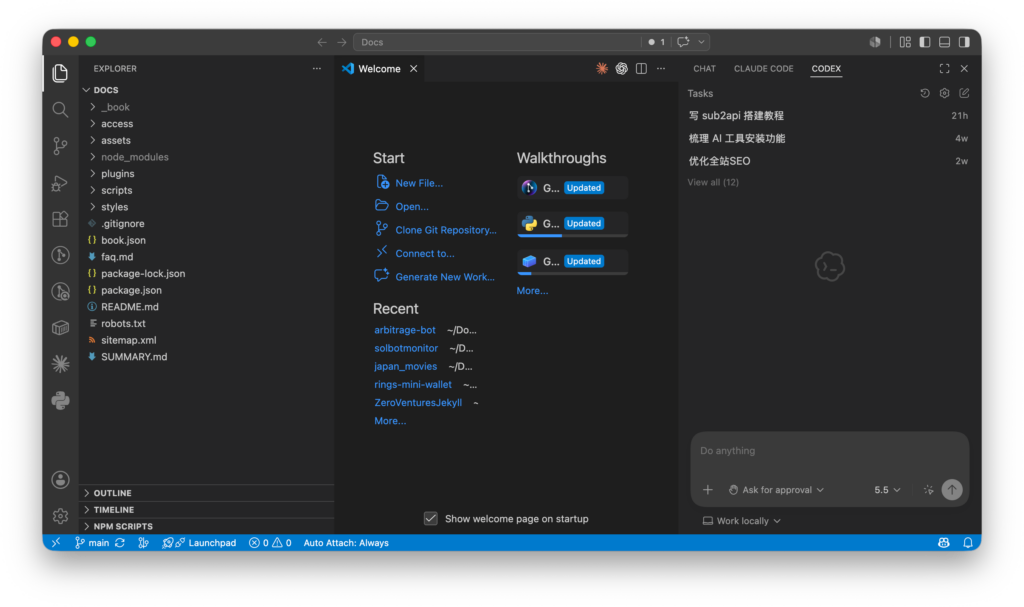
建议先发一句简单测试,比如“请用一句话介绍你能做什么”。如果能正常回复,说明 VSCode 插件、CC Switch 和 YYLX.IO 密钥已经串起来了。
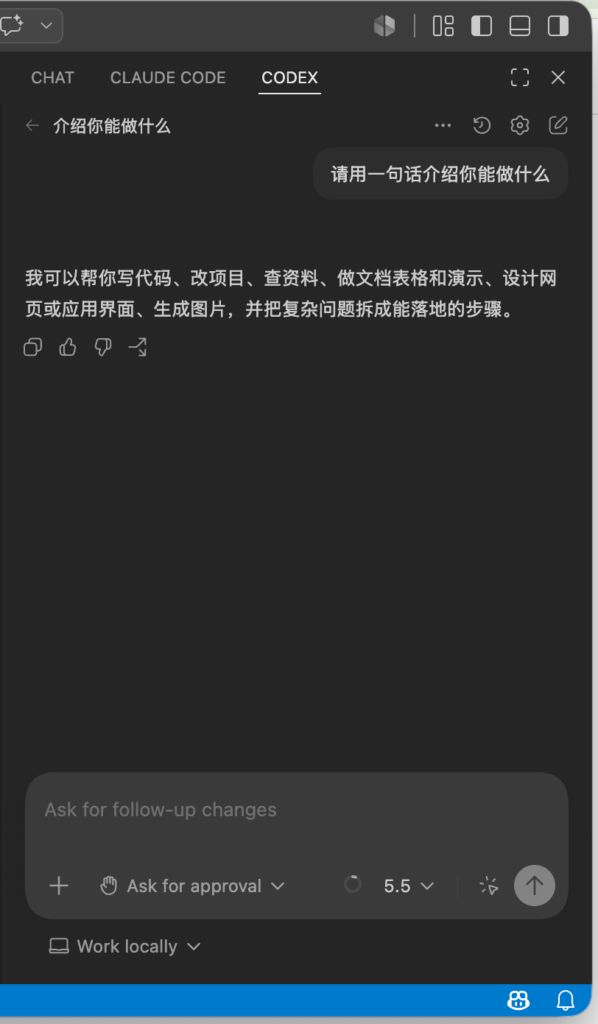
到这里,VSCode 中使用 Codex 的基础配置就完成了。后续你可以在真实项目里让它解释代码、生成单元测试、定位报错,或者辅助修改文件。
常见问题
如果 VSCode 里还是未登录状态,先确认 CC Switch 中鱼鱼连线这一行是否已经 Enable。很多时候不是插件问题,而是当前线路没有启用。
如果导入 CC Switch 没有反应,检查浏览器是否拦截了“打开外部应用”的弹窗,也可以确认 CC Switch 是否已经安装并能正常启动。
如果能打开插件但无法回复,优先检查 YYLX.IO 的 API 密钥是否创建在 GPT Codex 标准分组、账号余额是否可用、CC Switch 当前启用的是不是刚导入的配置。
如果你同时使用 Codex CLI、VSCode Codex 插件和其他 OpenAI-compatible 工具,建议先只保留一条当前要用的线路,确认跑通后再增加其他配置,避免多个配置互相覆盖。
总结
这套流程的核心是:VSCode 负责编辑器体验,Codex 插件负责在编辑器里打开 Codex,CC Switch 负责把线路切到中转站鱼鱼连线 YYLX.IO,YYLX.IO 提供可用的 GPT Codex API 密钥和分组。
按本文步骤走完后,你应该能在 VSCode 里直接和 Codex 对话。对国内用户来说,这比单独折腾官方账号、环境变量和 Base URL 更直观,也更适合第一次上手。
发表回复